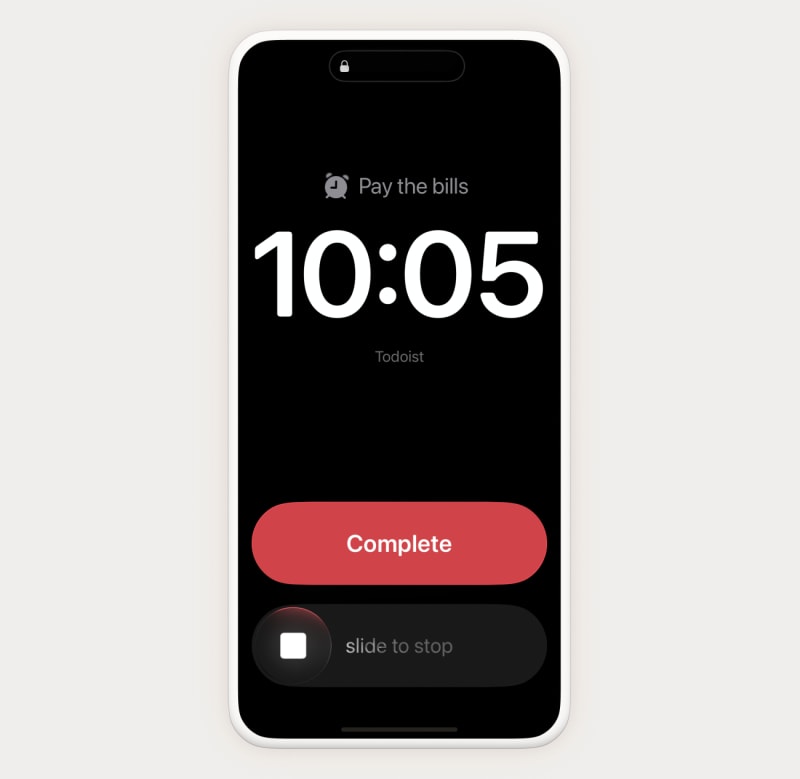
Existem tarefas que você simplesmente não pode perder, como pagar contas antes do vencimento ou buscar seu filho na escola no horário exato em que ele é dispensado. No Todoist, adicione lembretes urgentes a qualquer tarefa, além dos seus outros lembretes. Os lembretes urgentes exibem um alarme em tela cheia no seu dispositivo móvel que corta os modos silencioso e Não Perturbe, para que você nunca perca o que mais importa.
Aviso
Dica rápida
Ligar para Pedro !13:00!.
Adicione um lembrete urgente
Nota
- Toque em Adição rápida no canto inferior direito para adicionar uma nova tarefa. Se você estiver editando uma tarefa, toque nele para abrir a visualização de tarefa.
- Toque no chip Lembrete (ícone do relógio).
- Na seção de Vencimento & Hora, toque em Adicionar para criar um lembrete baseado em tempo.
- Ative a opção Urgente. Uma mensagem aparecerá uma única vez pedindo para você ativar os lembretes urgentes.
- Toque em Ativar Lembretes Urgentes para confirmar.
- Toque em Permitir quando seu dispositivo Apple solicitar que você ative alarmes e temporizadores.
- Toque em Salvar no canto superior direito. Você verá o laranja selo URGENTE ao lado do lembrete.
- Toque no ícone de marca de verificação no canto superior direito para confirmar.
Em qualquer plano, adicione um lembrete urgente a uma tarefa que já tem vencimento e hora:
- Toque no chip Lembrete (ícone do relógio).
- Selecione Adicionar para adicionar um lembrete antes da tarefa.
- Selecione quanto tempo antes do vencimento da tarefa o Todoist deve enviar um lembrete.
- Ative Urgente.
- Toque em Salvar no canto superior direito.
Para definir um lembrete urgente recorrente, certifique-se de que a tarefa tenha uma data de vencimento e hora, então:
- Toque em Na hora da tarefa.
- Na seção Data & Hora, toque em Adicionar.
- No campo de entrada na parte inferior, digite uma data de vencimento recorrente como "toda segunda-feira às 11h".
- Toque no ícone de busca para confirmar.
- Ative Urgente.
- Toque em Salvar no canto superior direito.
O lembrete urgente está definido. Quando chegar a hora, você verá um alarme em tela cheia, mesmo que seu dispositivo esteja bloqueado, no modo Silencioso ou no modo Foco.
Nota
Quando você cria um lembrete urgente em um dispositivo que o suporta (atualmente iOS), outros dispositivos receberão lembretes normais.
Altere o horário de um lembrete urgente.
Se precisar mudar rapidamente o horário de um lembrete urgente, toque no ícone de descartar ao lado do lembrete para removê-lo da tarefa. Depois, adicione um novo com o horário atualizado.
Nota
Responda a um lembrete urgente
Na hora certa! Esse lembrete te deu tempo suficiente para finalizar e se preparar para a próxima tarefa. Veja como responder ao lembrete urgente:
Remover um lembrete urgente
Se você não precisa mais do lembrete urgente, veja como removê-lo da tarefa:
- Toque na tarefa com um lembrete urgente. Isso abrirá a visualização de tarefa.
- Toque no chip Lembrete (ícone do relógio).
- Toque no ícone de descartar ao lado do lembrete urgente para removê-lo.
Entre em contato
Se você estiver com problemas para definir um lembrete urgente, respondê-lo ou removê-lo de uma tarefa, entre em contato conosco.