Você acabou de convidar os membros da sua equipe para o Todoist e está pronto para avançar naqueles marcos de projeto de longa data. Aprenda e adote essas práticas recomendadas para gerenciar as tarefas da equipe e a colaboração no Todoist.
Dê início ao trabalho em equipe com alguns projetos novos
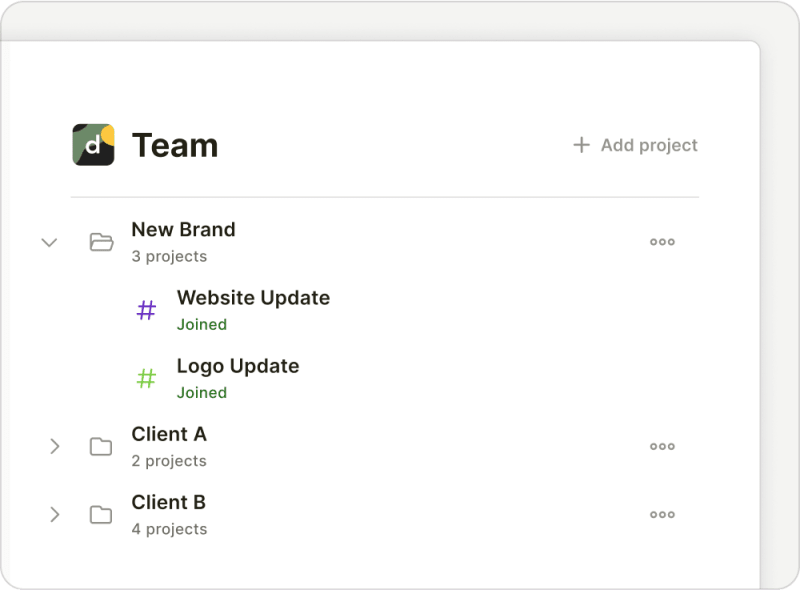
Escolha um ou dois projetos de alta prioridade em que sua equipe está trabalhando e adicione esses projetos no seu espaço de trabalho compartilhado. Inicie a adição de tarefas relevantes que vierem à mente, para que os membros da sua equipe saibam no que trabalhar assim que abrirem o Todoist.
Dica rápida
Delegar tarefas para os membros da equipe
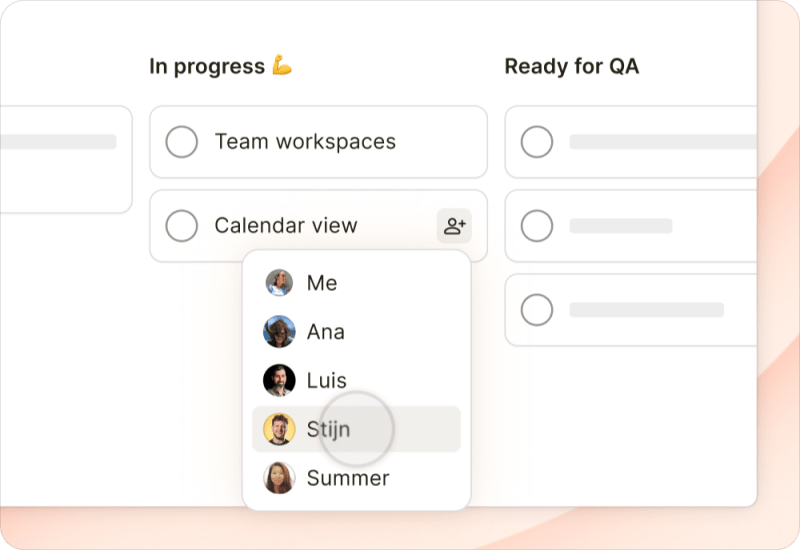
Atribua cada tarefa de um projeto a um membro da equipe, para que ele saiba pelo que é responsável. No Todoist, você só pode atribuir uma pessoa a uma tarefa, assim não há dúvida sobre quem é responsável por fazer o quê.
Você quer delegar múltiplo pessoas para o mesmo tarefa? Aqui estão algumas opções:
- Se houver várias etapas para concluir uma tarefa, divida-a adicionando subtarefas. Em seguida, delegue cada subtarefa a um membro da equipe.
- Se várias pessoas precisam concluir a mesma tarefa, duplique a tarefa e atribua cada cópia ao membro responsável.
- Notifique as pessoas relevantes em um comentário da tarefa, para que estejam totalmente cientes do status e progresso do trabalho.
Classificar ou agrupar tarefas por responsável
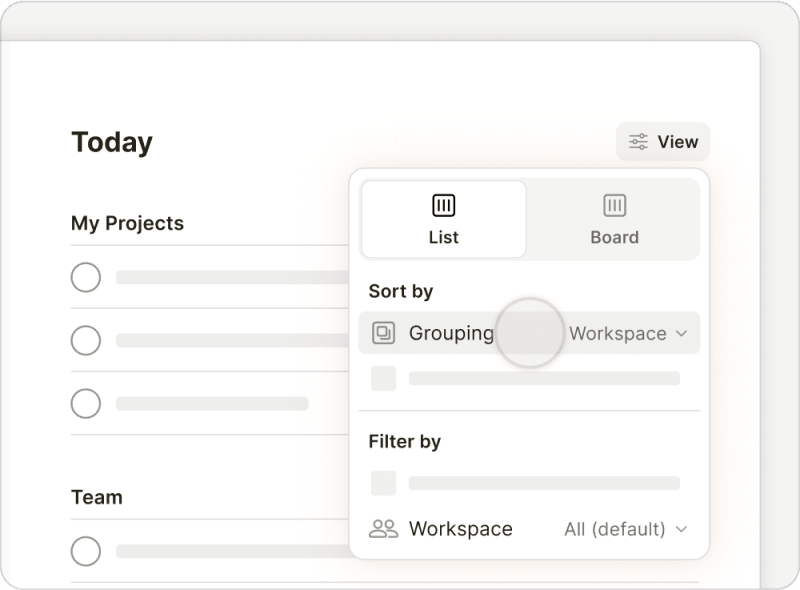
Para obter uma visão clara do volume de trabalho de todos, clique em Mostrar no canto superior direito do projeto e use as opções de classificação ou agrupamento para ver as atribuições de cada pessoa.
criar equipe-filtros específicos
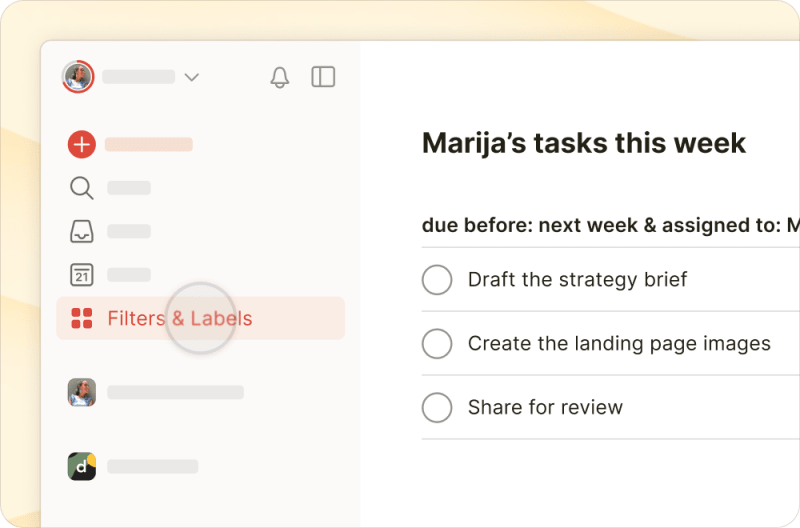
Se você precisa ver apenas as tarefas delegadas a uma pessoa específica, crie um filtro e use este parâmetro:
delegado a:membername
Se você precisar ver as tarefas delegadas a todos os membros, exceto a você mesmo, usar este filtro:
delegado a:outros ou !delegado a:mim
Esses filtros ajudar permitem que você veja o que foi delegado, fornecendo uma imagem limpar do que todos estão fazendo. Se precisar de mais, aqui estão alguns filtros baseados em espaço de trabalho que você pode achar úteis:
| Parâmetro do filtro | O que isso mostra | Útil para... |
|---|---|---|
| Espaço de trabalho: [Nome da equipe] & delegado para: mim & próximos 7 dias | Todas as tarefas delegadas a você na sua equipe com vencimento nesta semana | Planejamento do seu trabalho colaborativo para a semana |
| Espaço de trabalho: [Nome da equipe] & delegado por: mim | Todas as tarefas que você delegou para qualquer outra pessoa na sua equipe | Monitorar o progresso em tarefas que já foram delegadas |
| Espaço de trabalho: [Nome da equipe] & atrasado | Todas as tarefas atrasadas na sua equipe | Visualizar bloqueios e ajustar os planos com antecedência |

Marija · Especialista em suporte ao cliente
Agendar tarefas com datas ou prazos
Agende datas ou prazos para as tarefas, para que seja fácil planejar e priorizar o trabalho para a equipe. No nome da tarefa, escreva uma data em linguagem natural (por exemplo: Escrever atualização da equipe amanhã) e a Adição Rápida inteligente reconhecerá, destacará e adicionará a data quando você salvar a tarefa. Datas em linguagem natural também podem ser complexas como toda 3ª quinta-feira começando em 5 de agosto e terminando em 10 de abril.
Dica rápida
Se você está acompanhando etapas importantes, use prazos para definir quando a tarefa deve ser concluída. Isso também reduz os riscos de gargalos em um projeto.
Por exemplo, se você estiver adicionando uma tarefa para enviar o relatório financeiro mensal, selecione a data em que você pretende iniciar o trabalho no rascunho. Em seguida, defina um prazo para quando o relatório deve ser enviado.
Adicionar contexto em descrições de tarefas

Use as descrições de tarefas para compartilhar links para documentos e o máximo de detalhes relevantes que puder. Em vez de perder tempo procurando por informações, seus colegas de equipe poderão começar imediatamente. As descrições permanecem organizadas no topo da sua visualização de tarefa e são visíveis abaixo da tarefa na lista de projetos.
Fazer perguntas, compartilhar arquivos ou compartilhar atualizações em comentários de tarefas
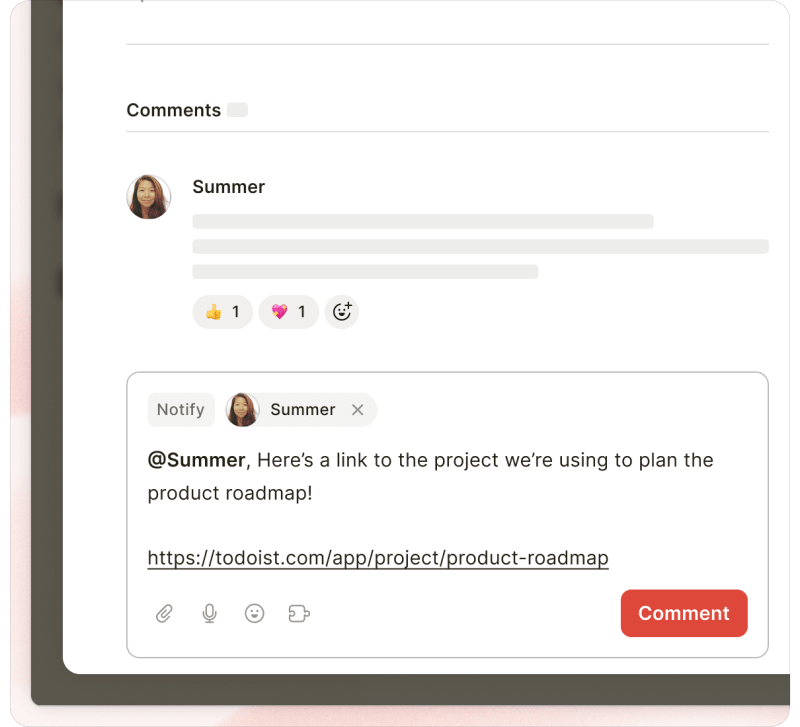
Faça perguntas, anexe arquivos importantes e dê atualizações de status diretamente nas suas tarefas como comentários. As informações de ações permanecem no contexto da própria tarefa, em vez de estarem espalhadas por aplicativos de mensagens externos.
Não se esqueça de notificar seus colegas de equipe para garantir que eles sejam informados sobre um novo comentário ou um arquivo.
Verificar e medir o progresso da equipe
O Todoist oferece todas as ferramentas necessárias para verificar e medir o progresso da sua equipe. A Atividade da equipe permite que você se aprofunde no número de tarefas ativas, concluídas ou atrasadas, para que possa agir quando houver algo parado. Os Relatórios mostram toda a atividade em um projeto, desde vencimentos alterados até novos comentários adicionados às tarefas. Essa riqueza de informações ajuda você a tomar decisões informadas sobre o que ajustar, remover ou no que focar, para que o projeto chegue à linha de chegada sem perder prazos.
Entre em contato
Nenhuma equipe usa o Todoist da mesma forma que a outra. Este guia é apenas o ponto de partida! Adicione sua equipe e comece a experimentar com os fluxos de trabalho para fazer o Todoist trabalhar para você.
Se você estiver tendo problemas para usar qualquer uma dessas ferramentas para gerenciar tarefas da equipe, como delegar tarefas ou criar filtros personalizados, entre em contato conosco. Nós — Marija, Stef, Marco ou qualquer um de nossos outros colegas de equipe — estamos aqui para te ajudar!

