Есть задачи, которые просто нельзя пропустить, например оплата счетов до срока или встреча ребенка из школы точно по расписанию. В Todoist можно добавить срочные напоминания к любой задаче в дополнение к другим напоминаниям. Срочные напоминания отображают полноэкранный сигнал на мобильном устройстве, который пробивается через беззвучный режим и режим «Не беспокоить», так что вы никогда не пропустите самое важное.
Предупреждение
Подсказка
Позвонить Петру !13:00!.
Добавление срочного напоминания
Примечание
- Нажмите кнопку динамического добавления внизу справа, чтобы добавить новую задачу. Если редактируете задачу, нажмите на нее, чтобы открыть окно задачи.
- Нажмите на плашку Напоминание (значок будильника).
- В разделе Дата и время нажмите Добавить, чтобы создать напоминание по времени.
- Включите Срочно. Появится запрос с предложением включить срочные напоминания.
- Нажмите Включить срочные напоминания для подтверждения.
- Нажмите Разрешить, когда устройство Apple предложит включить будильники и таймеры.
- Нажмите Сохранить вверху справа. Рядом с напоминанием появится оранжевый значок СРОЧНО.
- Нажмите на значок галочки вверху справа для подтверждения.
На любом тарифе добавьте срочное напоминание к задаче, у которой уже есть дата и время:
- Нажмите на плашку Напоминание (значок будильника).
- Нажмите Добавить, чтобы добавить напоминание «До задачи».
- Выберите, за сколько времени до срока задачи Todoist отправит напоминание.
- Включите Срочно.
- Нажмите Сохранить вверху справа.
Чтобы установить повторяющееся срочное напоминание, убедитесь, что у задачи есть срок выполнения и время, затем:
- Нажмите Время задачи.
- В разделе Дата и время нажмите Добавить.
- В поле ввода внизу введите повторяющийся срок, например «каждый понедельник в 11:00».
- Нажмите значок поиска, чтобы подтвердить.
- Включите Срочно.
- Нажмите Сохранить вверху справа.
Срочное напоминание установлено. Когда придет время, вы увидите полноэкранное оповещение, даже если ваше устройство заблокировано, находится в беззвучном режиме или в режиме «Фокусирование».
Примечание
При создании срочного напоминания на поддерживающем устройстве (в настоящее время iOS) на других устройствах будут отображаться обычные напоминания.
Изменение времени срочного напоминания
Если вам нужно быстро изменить время срочного напоминания, нажмите на значок отмены рядом с напоминанием, чтобы удалить его из задачи. Затем добавьте новое с обновленным временем.
Примечание
Реакция на срочное напоминание
Как вовремя! Это напоминание дало вам достаточно времени, чтобы завершить текущие дела и подготовиться к следующей задаче. Вот как ответить на срочное напоминание:
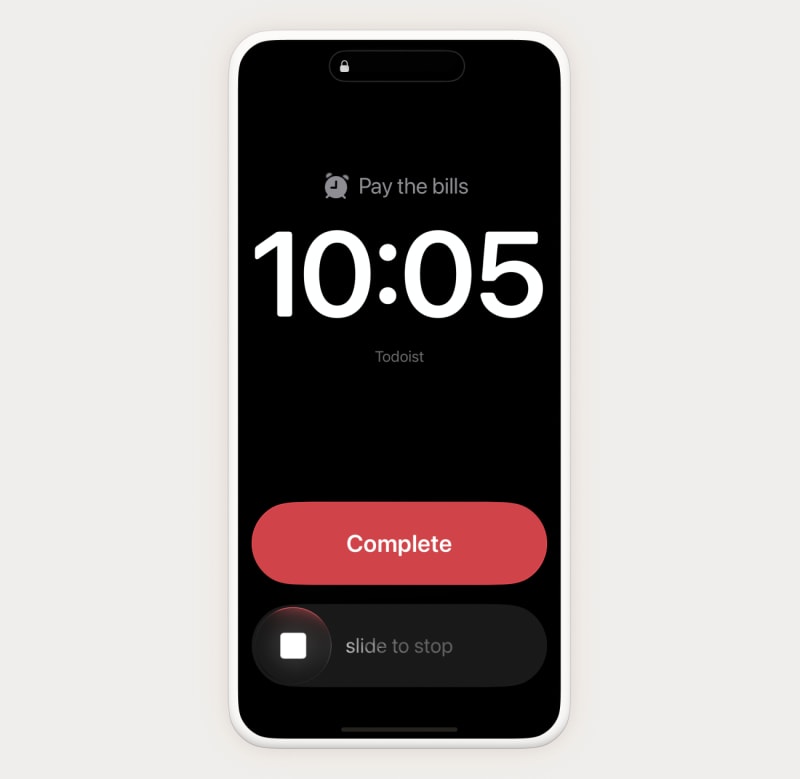
Удаление срочного напоминания
Если срочное напоминание больше не нужно, вот как удалить его из задачи:
- Нажмите на задачу со срочным напоминанием. Откроется окно задачи.
- Нажмите на плашку Напоминание (значок будильника).
- Нажмите на значок закрытия рядом со срочным напоминанием, чтобы удалить его.
Свяжитесь с нами
Если у вас возникли проблемы с установкой срочного напоминания, ответом на него или удалением его из задачи, свяжитесь с нами.