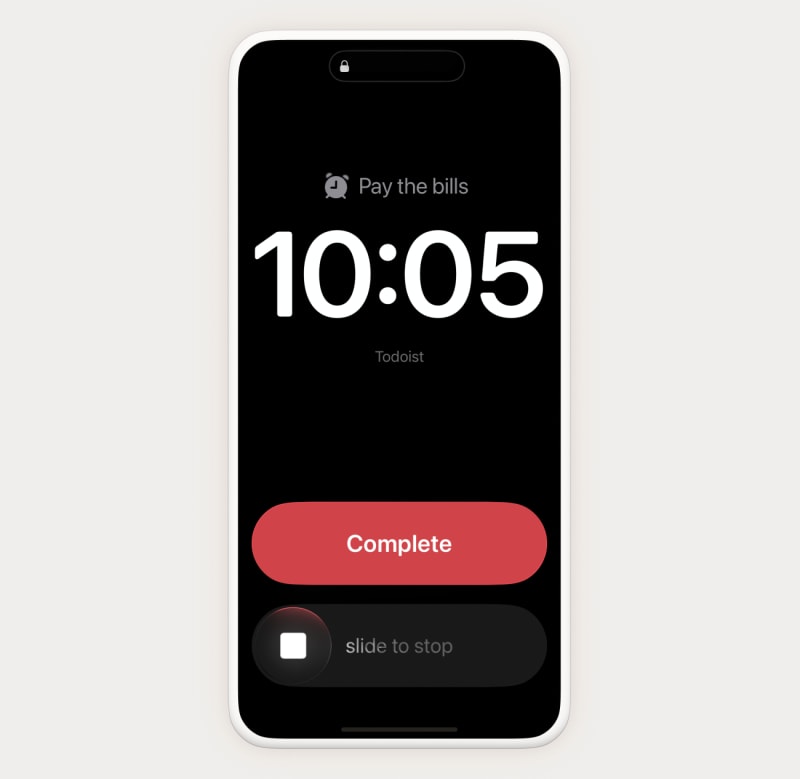
Faturaları vadesinden önce ödemek veya çocuğunu okuldan tam zamanında almak gibi kaçırmaman gereken görevler vardır. Todoist'te herhangi bir göreve acil hatırlatıcılar ekle, ve diğer hatırlatıcılarına ek olarak kullanabilirsin. Acil hatırlatıcılar, mobil cihazında hem sessiz hem de Rahatsız Etme modlarını keser tam ekran bir alarm görüntüler, böylece en önemli şeyleri asla kaçırmazsın.
Uyarı
Hızlı ipucu
Peter'ı ara !13:00!.
Acil bir hatırlatıcı ekle
Not
- Yeni bir görev eklemek için sağ alttaki Dinamik Ekle butonuna dokun. Bir görevi düzenliyorsan, görev görünümünü açmak için ona dokun.
- Hatırlatıcı çipine (saat simgesi) dokun.
- Tarih & Saat bölümünde, zamana dayalı bir hatırlatıcı oluşturmak için Ekle'ye dokun.
- Acil anahtarını aç. Acil hatırlatıcıları aktif hale getirmen için bir kez bir uyarı görünecek.
- Onaylamak için Acil Hatırlatıcıları Aktif hale getir'e Dokun.
- Apple cihazın alarmları ve zamanlayıcıları aktif hale getirmeni istediğinde İzin Ver'e dokun.
- Sağ üstteki Kaydet'e dokun. Hatırlatıcının yanında turuncu ACİL rozetini göreceksin.
- Onaylamak için sağ üstteki onay simgesine dokun.
Herhangi bir tarifede, zaten tarih ve saati olan bir göreve acil bir hatırlatıcı ekle:
- Hatırlatıcı çipine (saat simgesi) dokun.
- Görev Öncesi hatırlatıcı eklemek için Ekle'yi seç.
- Görevin bitişine ne kadar süre kala Todoist hatırlatıcı göndersin, seç.
- Acil'i aç.
- Sağ üstteki Kaydet'e dokun.
Tekrarlayan acil bir hatırlatıcı belirlemek için görevin bir bitiş tarihi ve saati olduğundan emin ol, ardından:
- Görev zamanında'ya dokun.
- Tarih & Saat bölümünde Ekle'ye dokun.
- Alttaki giriş alanına "her pazartesi saat 11:00" gibi tekrar eden bir tarih yaz.
- Onaylamak için arama simgesine dokun.
- Acil anahtarını aç.
- Sağ üstteki Kaydet'e dokun.
Acil hatırlatıcı belirlendi. Zamanı geldiğinde, cihazın kilitli, Sessiz modda veya Odak modunda olsa bile tam ekran bir alarm göreceksin.
Not
Destekleyen bir cihazda (şu anda iOS) acil bir hatırlatıcı oluşturduğunda, diğer cihazlar normal hatırlatıcılar alır.
Acil hatırlatıcının zamanını değiştir
Acil bir hatırlatıcının zamanını hızlıca değiştirmek istersen, hatırlatıcının yanındaki yok say simgesine dokunarak onu görevden kaldır. Ardından, güncellenmiş zamanla yeni bir tane ekle.
Not
Acil bir hatırlatıcıya yanıt ver
Tam zamanı! Bu hatırlatıcı, işini bitirip bir sonraki görevine hazırlanman için sana yeterli zamanı verdi. İşte acil hatırlatıcıya nasıl yanıt vereceğin:
Acil bir hatırlatıcıyı kaldır
Acil hatırlatıcıya artık ihtiyacın yoksa, görevden nasıl kaldıracağını aşağıda bulabilirsin:
- Acil hatırlatıcısı olan göreve dokun. Bu, görev görünümünü açar.
- Hatırlatıcı çipine (saat simgesi) dokun.
- Acil hatırlatıcıyı kaldırmak için yanındaki yok say simgesine dokun.
Bizimle iletişime geç
Acil bir hatırlatıcı belirlemekte, yanıtlamakta veya bir görevden kaldırmakta sorun yaşıyorsan bizimle iletişime geç.