Udržujte svoje fakturační údaje pro Todoist aktuální, aby vaše předplatné tarifu Pro bylo stále aktivní. Pokud potřebujete změnit platební kartu, měnu nebo fakturační cyklus, tady najdete patřičné postupy.
Poznámka
Přístup k nastavením předplatného
Udržovat fakturační údaje aktuální je velmi důležité, protože jinak by mohlo dojít k deaktivaci vašeho předplatného. Postup aktualizace fakturačních údajů závisí na platformě, na které jste si předplatné založili:
- Vlevo nahoře klikněte na svého avatara.
- Zvolte Nastavení.
- Otevřete záložku Předplatné.
- Klikněte na Přejít na fakturaci.
- V části Fakturační údaje klikněte na Aktualizovat údaje.
- Aktualizujte své údaje.
- Potvrďte kliknutím na Uložit.
Diane · Vedoucí týmu zákaznické zkušenosti
Fakturační údaje se nepodařilo načíst. Chybu vyřešíte tak, že se z Todoistu odhlásíte a znovu se k němu přihlásíte.
Pokud chcete změnit fakturační údaje přes App Store, postupujte podle pokynů Applu.
Pokud chcete změnit fakturační údaje přes Google Play, postupujte podle pokynů Googlu.
Provedení změn předplatného
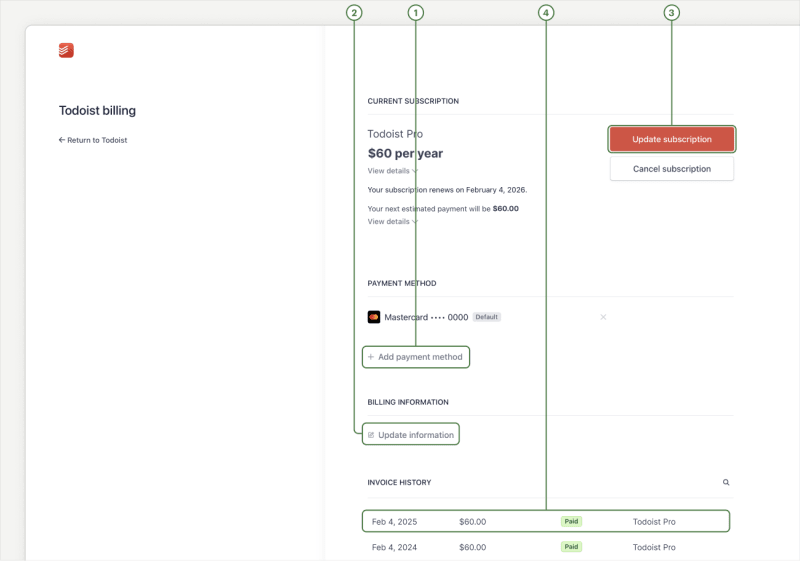
Pokud jste upgradovali prostřednictvím přímého účtování, uvidíte v nastaveních fakturace několik možností:
- Zkontrolujte si, kdy vaše předplatné tarifu Pro skončí a kolik bude stát jeho obnovení.
- Klikněte na Přidat způsob platby pro přidání nového způsobu platby. Tady je seznam podporovaných způsobů platby.
- Klikněte na Aktualizovat údaje pro aktualizaci fakturačního jména a adresy.
- Klikněte na Aktualizovat předplatné pro změnu fakturačního cyklu nebo na Zrušit předplatné pro zastavení obnovování.
- Klikněte na fakturu, kterou potřebujete, v části Historie faktur a stáhněte si kopii.
Poznámka
App Store
Pokud jste si předplatné zakoupili prostřednictvím App Storu a potřebujete změnit své údaje, navštivte stránku Fakturace a předplatná.
Google Play
Pokud jste si předplatné koupili přes Google Play a potřebujete změnit své údaje, otevřete obchod Play, klikněte na svého avatara a vyberte Platby & předplatná.
Změná údajů platební karty
- Vlevo nahoře klikněte na svého avatara.
- Vyberte Nastavení.
- Otevřete záložku Předplatné.
- Klikněte na Přejít na fakturaci. Na nové stránce uvidíte své fakturační údaje.
- Klikněte na Přidat způsob platby.
- Zadejte údaje nové platební karty.
- Potvrďte kliknutím na Přidat.
Pokud chcete novou platební kartu nastavit jako výchozí, klikněte na ikonu se třemi tečkami vedle ní a zvolteNastavit jako výchozí.
Pokud chcete smazat starší karty, nejdřív se ujistěte, že máte nastavenou nějakou aktivní platební kartu. Potom klikněte na ikonu se třemi tečkami vedle starší karty a zvolteSmazat.
Pokud chcete změnit údaje karty přes App Store, postupujte podle pokynů Applu.
Pokud chcete aktualizovat podrobnosti karty přes Google Play, postupujte podle pokynů Googlu.
Změna fakturační měny
Pokud potřebujete změnit fakturační měnu, musíte svoje předplatné Todoist Pro nejdřív zrušit. Potom si založte nové a zvolte požadovanou měnu.
Pokud jste si předplatné koupili prostřednictvím nákupu v aplikaci u Applu a chcete tarif Pro platit v jiné měně (např. €), postupujte podle těchto pokynů pro změnu oblasti.
Pokud jste si předplatné koupili prostřednictvím nákupu v aplikaci v Google Play a chcete tarif Pro platit v jiné měně, postupujte podle těchto pokynů pro změnu regionu.
Změna fakturačního cyklu
Todoist Pro je k dispozici jako měsíční nebo roční předplatné. Svůj fakturační cyklus můžete kdykoli změnit:
- Vlevo nahoře klikněte na svého avatara.
- Klikněte na Nastavení.
- Otevřete záložku Předplatné.
- Klikněte na Přejít na fakturaci.
- Klikněte vpravo na Aktualizovat předplatné.
- Vyberte buď záložku Měsíční, nebo Roční. Uvidíte aktualizovanou cenu svého předplatného.
- Kliknutím na Pokračovat potvrďte.
Pokud chcete změnit svůj tarif předplatného prostřednictvím App Storu, ať už z měsíčního na roční, nebo naopak, postupujte podle těchto pokynů. Změna se projeví až po skončení aktuálního cyklu.
Řekněme, že máte roční předplatné a změníte fakturaci na měsíční, i když vám zbývá ještě 6 měsíců předplatného. Roční předplatné vám zůstane, dokud nevyprší. Jakmile předplatné skončí, začne nový měsíční fakturační cyklus.
Pokud chcete změnit svůj tarif předplatného prostřednictvím Google Play, ať už z měsíčního na roční, nebo naopak, postupujte podle těchto pokynů. Podle předplatného budete možná muset zaplatit plnou cenu nebo cenový rozdíl nového tarifu.
Změna fakturační e-mailové adresy
Udržujte svou fakturační e-mailovou adresu aktuální, abychom vás ohledně předplatného mohli případně kontaktovat.
Pokud svou fakturační e-mailovou adresu potřebujete změnit, spojte se s námi. Fakturační e-mailovou adresu vám ručně zaktualizujeme. Aktualizace se projeví v budoucích fakturách, až si je budete stahovat.
Pokud jste si předplatné koupili prostřednictvím nákupu v aplikaci u Applu a potřebujete změnit fakturační e-mailovou adresu, přidejte nový e-mail nebo změňte stávající e-mail na svém účtu Apple.
Pokud jste si předplatné koupili prostřednictvím nákupu v aplikaci v Google Play a potřebujete změnit fakturační e-mailovou adresu, postupujte podle těchto pokynů.
Stažení faktury
Potřebujete kopii faktury? Tady najdete historii faktur s možností stáhnout si, co potřebujete.
- Klikněte na svého avatara vlevo nahoře.
- Klikněte na Nastavení.
- Otevřete záložku Předplatné.
- Klikněte na Přejít na fakturaci. Na nové stránce uvidíte své fakturační údaje.
- Posuňte zobrazení na část HISTORIE FAKTUR.
- Kliknutím na fakturu si stáhnete její kopii.
Pokud si chcete zobrazit a stáhnout kopii svého dokladu za Todoist Pro, podle těchto pokynů si zobrazte historii nákupů na vybraném zařízení.
Pokud si chcete zobrazit a stáhnout kopii svého dokladu za Todoist Pro, podle těchto pokynů si najděte a stáhněte účtenku z obchodu Google Play.
Aktualizace minulých faktur
Pokud jste změnili svou fakturační adresu nebo DIČ, tyto změny nebudete moct zpětně upravit a použít na minulé faktury. Pokud potřebujete, aby všechny vaše faktury zahrnovaly nové informace, kontaktujte nás. Zaktualizujeme vám je.
Poznámka
O úpravách cen na vaší faktuře
Můžete si všimnout odlišné částky na faktuře ve srovnání s cenou tarifu. K tomu může dojít, pokud v období mezi fakturami došlo ke změně předplatného.
Tady je několik scénářů:
- Změnili jste fakturační cyklus z měsíčního na roční nebo z ročního na měsíční.
- V průběhu fakturačního cyklu jste přešli z tarifu Pro na Business. Veškerý nevyužitý čas tarifu Pro se připíše na váš osobní pracovní prostor a započítá se do budoucích plateb za tarif Pro. Nevztahuje se na váš tarif Business ani se nepřevádí mezi pracovními prostory.
- Možná jsme vám dali slevu nebo připsali kredit na váš účet.
Ve všech těchto případech přihlížíme k zaplacené částce a splatnou částku poměrně upravujeme. To vysvětluje případné rozdíly mezi částkou na faktuře a cenou vašeho tarifu.
Poznámka
Zrušení předplatného
Pokud už Todoist Pro nechcete dál používat, tady je návod, jak podle způsobu platby zrušit předplatné:
- Přihlaste se k účtu Todoistu na adrese https://www.todoist.com/.
- Vlevo nahoře klikněte na svého avatara.
- Vyberte Nastavení.
- Vyberte záložku Předplatné.
- Klikněte na Zrušit tarif. Zobrazí se seznam výhod, o které po zrušení předplatného přijdete.
- Klikněte na Zrušit předplatné.
- Vyberte důvod zrušení. Můžete poskytnout jakoukoli zpětnou vazbu ohledně tarifu.
- Kliknutím na Zrušit předplatné potvrďte.
Pokud jste si předplatné koupili prostřednictvím nákupu v aplikaci u Apple, je spravováno přes App Store.Zrušte předplatné před jeho obnovením podle těchto pokynů.
Pokud jste si předplatné koupili prostřednictvím nákupu v aplikaci u Googlu, je spravováno přes obchod Google Play. Zrušte předplatné před jeho obnovením podle těchto pokynů.
Po zrušení předplatného budete mít nadále přístup k funkcím tarifu Pro, dokud nevyprší jeho platnost. Potom přejdete zpět na bezplatný tarif.
Nejčastější otázky
Můžu zastavit opakování platby, která neprošla?
Neúspěšné platby se určitou dobu automaticky opakují. Během této doby je předplatné tarifu Pro stále aktivní. Pokud platba zůstane nevyřešená i po několika pokusech o opakování, vaše předplatné se zruší.
Pokud chcete další pokusy o platbu zastavit, kontaktujte podporu.
Ozvěte se nám
Pokud se změnami předplatného Todoist Pro máte potíže, spojte se s námi.