Es gibt Aufgaben, die man einfach nicht verpassen darf – wie Rechnungen pünktlich zu bezahlen oder die Kinder exakt zum Schulschluss abzuholen. In Todoist kannst du jeder Aufgabe dringende Erinnerungen hinzufügen, die zusätzlich zu deinen anderen Erinnerungen laufen. Dringende Erinnerungen lösen auf deinem Mobilgerät einen Vollbild-Alarm aus, der selbst den Stummmodus und „Nicht stören“ durchbricht. So verpasst du nie wieder, was wirklich wichtig ist.
Achtung
Kleiner Tipp
Peter anrufen !13:00!.
Dringende Erinnerung hinzufügen
Hinweis
- Tippe unten rechts auf den Dynamischen Hinzufügen Button, um eine neue Aufgabe zu erstellen. Wenn du eine Aufgabe bearbeitest, öffnest du durch Antippen die Aufgabenansicht.
- Tippe auf den Chip Erinnerung (Uhren-Symbol).
- Tippe im Abschnitt Datum & Uhrzeit auf Hinzufügen, um eine zeitbasierte Erinnerung zu erstellen.
- Schalte Dringend ein. Es erscheint einmalig eine Aufforderung, dringende Erinnerungen zu aktivieren.
- Tippe zur Bestätigung auf Dringende Erinnerungen aktivieren.
- Tippe auf Zulassen, wenn dein Apple-Gerät dich auffordert, Alarme und Timer zu aktivieren.
- Tippe oben rechts auf Speichern. Danach siehst du das orangefarbene DRINGEND-Badge neben der Erinnerung.
- Tippe zur Bestätigung oben rechts auf das Häkchen-Symbol.
So fügst du in jedem Plan eine dringende Erinnerung zu einer Aufgabe hinzu, die bereits ein Datum und eine Uhrzeit hat:
- Tippe auf den Erinnerungs-Chip (Uhren-Symbol).
- Wähle Hinzufügen, um eine „Vor der Aufgabe“-Erinnerung hinzuzufügen.
- Wähle aus, wie lange vor Fälligkeit der Aufgabe Todoist eine Erinnerung senden soll.
- Schalte Dringend ein.
- Tippe oben rechts auf Speichern.
Um eine wiederkehrende dringende Erinnerung festzulegen, stelle sicher, dass die Aufgabe ein Fälligkeitsdatum und eine Uhrzeit hat. Gehe dann wie folgt vor:
- Tippe auf Zum Zeitpunkt der Aufgabe.
- Tippe im Bereich Datum & Uhrzeit auf Hinzufügen.
- Gib im Eingabefeld unten ein wiederkehrendes Fälligkeitsdatum wie „jeden Montag um 11 Uhr“ ein.
- Tippe zur Bestätigung auf das Suchsymbol.
- Schalte Dringend ein.
- Tippe oben rechts auf Speichern.
Die dringende Erinnerung ist jetzt festgelegt. Wenn es so weit ist, siehst du einen Vollbild-Alarm, selbst wenn dein Gerät gesperrt, im Lautlos-Modus oder im Fokus-Modus ist.
Hinweis
Wenn du eine dringende Erinnerung auf einem Gerät erstellst, das dieses Feature unterstützt (derzeit iOS), erhalten deine anderen Geräte normale Erinnerungen.
Zeit einer dringenden Erinnerung ändern
Um die Zeit einer dringenden Erinnerung zu ändern, tippe einfach auf das X-Symbol daneben, um sie von der Aufgabe zu entfernen. Erstelle danach eine neue Erinnerung mit der gewünschten Zeit.
Hinweis
Auf eine dringende Erinnerung reagieren
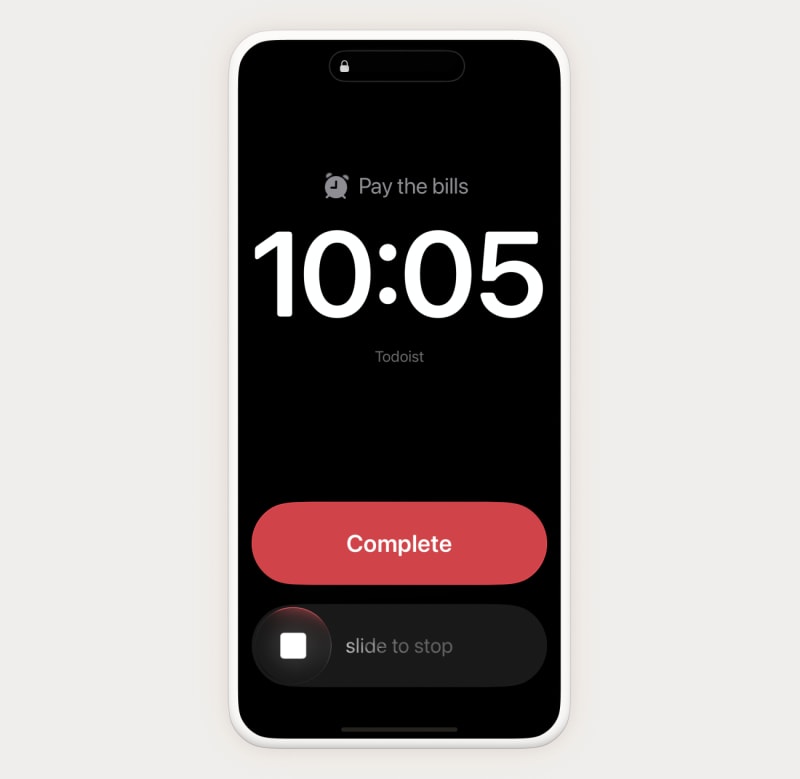
Perfektes Timing! Diese Erinnerung verschafft dir genug Zeit, um die aktuelle Aufgabe abzuschließen und dich auf die nächste vorzubereiten. So reagierst du auf die dringende Erinnerung:
Dringende Erinnerung entfernen
Wenn du die dringende Erinnerung nicht mehr brauchst, erfährst du hier, wie du sie von der Aufgabe entfernst:
- Tippe auf die Aufgabe mit einer dringenden Erinnerung. Dadurch öffnet sich die Aufgabenansicht.
- Tippe auf den Chip Erinnerung (Uhren-Symbol).
- Tippe auf das X-Symbol neben der dringenden Erinnerung, um sie zu entfernen.
Kontaktiere uns
Wenn du Probleme hast, eine dringende Erinnerung festzulegen, darauf zu reagieren oder sie von einer Aufgabe zu entfernen, kontaktiere uns.