Behalte den Überblick über deine Todoist-Abrechnungsdaten, damit dein Pro-Abo immer auf dem neuesten Stand und aktiv ist. Wenn du Änderungen an deiner Zahlungskarte, Währung oder deinem Abrechnungszeitraum vornehmen musst, führe die folgenden Schritte aus.
Hinweis
Abo-Einstellungen aufrufen
Damit dein Abo aktiv bleibt, ist es wichtig, dass du deine Abrechnungsdaten auf dem neuesten Stand hältst. Wie du deine Rechnungsdaten aktualisierst, hängt davon ab, welche Plattform du beim Einrichten deines Abos verwendet hast:
- Klicke oben links auf dein Profilbild.
- Wähle Einstellungen.
- Öffne den Tab Abonnement.
- Klicke auf Zur Abrechnung.
- Klicke unter dem Abrechnungsdaten-Abschnitt auf Abrechnungsdaten aktualisieren.
- Aktualisiere deine Daten.
- Klicke zur Bestätigung auf Speichern.
Diane · Customer Experience Lead
Abrechnungsdaten laden fehlgeschlagen erscheint, liegt das meist an veralteten Browserdaten. Melde dich einfach kurz bei Todoist ab und wieder an, um das Problem zu beheben.
Um deine Abrechnungsdaten über den App Store zu ändern, folge den Anweisungen von Apple.
Um deine Abrechnungsdaten über Google Play zu ändern, folge den Anweisungen von Google.
Änderungen am Abo vornehmen
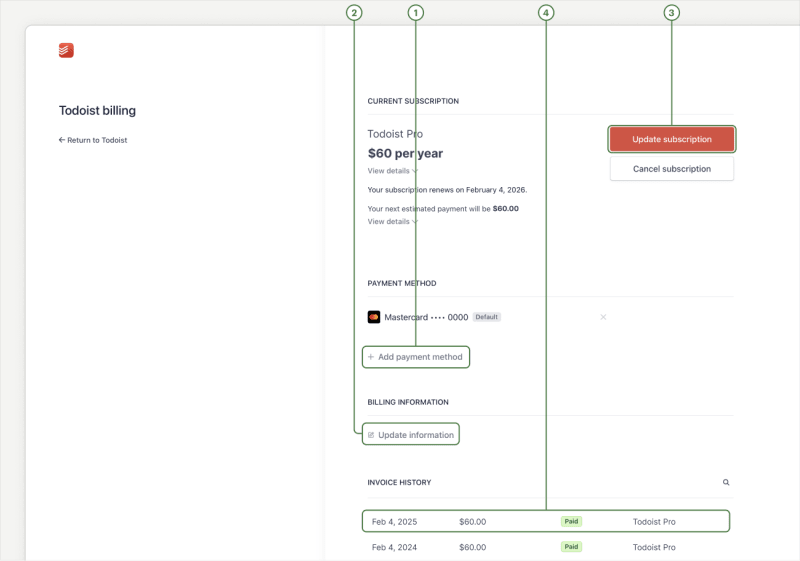
Wenn du das Upgrade über die direkte Abrechnung durchgeführt hast, findest du in deinen Abrechnungseinstellungen mehrere Optionen:
- Schau dir an, wann dein Pro-Abo abläuft und wie viel die Verlängerung kostet.
- Klicke auf Zahlungsmethode hinzufügen, um eine neue Zahlungsmethode hinzuzufügen. Hier ist eine Liste der unterstützten Zahlungsmethoden.
- Klicke auf Abrechnungsdaten aktualisieren, um deinen Rechnungsnamen und deine Rechnungsadresse zu aktualisieren.
- Wähle Abo aktualisieren, um deinen Abrechnungszeitraum zu ändern, oder Abo kündigen, um die automatische Verlängerung zu beenden.
- Klicke auf die gewünschte Rechnung unter dem Abschnitt Rechnungsverlauf, um eine Kopie herunterzuladen.
Hinweis
App Store
Wenn du dein Abo über den App Store gekauft hast und deine Daten ändern musst, gehe zum Apple Support.
Google Play
Wenn du den Kauf über Google Play getätigt hast und deine Daten ändern musst, öffne den Play Store, klicke auf dein Profilbild und wähle Zahlungen & Abos aus.
Karteninformationen ändern
- Klicke oben links auf dein Profilbild.
- Wähle Einstellungen.
- Öffne den Tab Abonnement.
- Klicke auf Zur Abrechnung. Deine Rechnungsdaten werden auf einer neuen Seite angezeigt.
- Klicke auf Zahlungsmethode hinzufügen.
- Gib deine neuen Karteninformationen ein.
- Klicke zur Bestätigung auf Hinzufügen.
Wenn du die neue Zahlungskarte als Standard festlegen möchtest, klicke auf das Dreipunkt-Symbol daneben und wähle Als Standard festlegen.
Wenn du ältere Karten löschen willst, vergewissere dich zuerst, dass du eine aktive Zahlungskarte hast. Klicke dann auf das Dreipunkt-Symbol neben der älteren Karte und wähle Löschen.
Um deine Karteninformationen über den App Store zu aktualisieren, folge den Anweisungen von Apple.
Um deine Kartendaten über Google Play zu aktualisieren, folge den Anweisungen von Google.
Rechnungswährung ändern
Wenn du die Rechnungswährung ändern möchtest, musst du zuerst dein Todoist Pro-Abo kündigen. Starte dann ein neues Pro-Abo und wähle deine bevorzugte Währung aus.
Falls du dein Abo über den App Store abgeschlossen hast und Pro in einer anderen Währung bezahlen möchtest, folge diesen Anweisungen, um deine Region zu ändern.
Falls du dein Abo über Google Play abgeschlossen hast und Pro in einer anderen Währung bezahlen möchtest, folge diesen Anweisungen, um deine Region zu ändern.
Abrechnungszeitraum ändern
Todoist Pro ist als Monats- oder Jahresabo erhältlich. Du kannst deinen Abrechnungszeitraum jederzeit ändern:
- Klicke oben links auf dein Profilbild.
- Klicke auf Einstellungen.
- Öffne den Tab Abonnement.
- Klicke auf Zur Abrechnung.
- Klicke rechts auf Abo aktualisieren.
- Wähle zwischen „Monatlich“ oder „Jährlich“, um dir den jeweils aktuellen Abo-Preis anzeigen zu lassen.
- Klicke zur Bestätigung auf Fortfahren.
Um dein Abo über den App Store von monatlich auf jährlich oder umgekehrt umzustellen, folge diesen Anweisungen. Die Änderung wird erst nach Ablauf des aktuellen Abrechnungszeitraums wirksam.
Beispiel: Wenn du von einem Jahres- auf ein Monats-Abo wechselst, läuft dein aktuelles Abo erst vollständig ab. Hast du beispielsweise noch 6 Monate Restlaufzeit, bleibt das Jahres-Abo bis zum Ende dieser Zeit bestehen. Erst danach wird die monatliche Abrechnung aktiv.
Folge diesen Anweisungen, um deinen Abrechnungszeitraum bei Google Play anzupassen. Je nach gewähltem Modell wird dir entweder die Preisdifferenz berechnet oder der volle Betrag des neuen Plans fällig.
Rechnungs-E-Mail-Adresse ändern
Halte deine Rechnungs-E-Mail-Adresse aktuell, damit wir dich bei Fragen zu deinem Abo erreichen können.
Falls du deine E-Mail-Adresse für Rechnungen ändern möchtest, kontaktiere uns. Wir aktualisieren deine Rechnungs-E-Mail-Adresse dann manuell für dich. Die Aktualisierung gilt für zukünftige Rechnungen, wenn du sie herunterlädst.
Wenn du dein Abo über den App Store abgeschlossen hast, musst du die neue E-Mail-Adresse direkt in deinem Apple-Account hinzufügen oder anpassen, um deine Rechnungs-E-Mail-Adresse zu ändern.
Falls du dein Abo über Google Play abgeschlossen hast und die Rechnungs-E-Mail-Adresse ändern musst, folge diesen Anweisungen.
Rechnung herunterladen
Du brauchst eine Kopie deiner Rechnung? Hier findest du deinen Rechnungsverlauf und kannst die Dokumente herunterladen, die du benötigst.
- Klicke oben links auf dein Profilbild.
- Klicke auf Einstellungen.
- Öffne den Tab Abonnement.
- Klicke auf Zur Abrechnung. Deine Rechnungsdaten werden auf einer neuen Seite angezeigt.
- Scrolle zum Abschnitt RECHNUNGSVERLAUF.
- Klicke auf die Rechnung, um eine Kopie herunterzuladen.
Um eine Kopie deines Belegs für Todoist Pro einzusehen oder herunterzuladen, folge diesen Schritten, damit du deine Kaufübersicht direkt auf einem Gerät deiner Wahl aufrufen kannst.
Um eine Kopie deines Belegs für Todoist Pro einzusehen, folge diesen Anweisungen. Dort kannst du deine Google Play Store-Belege finden und direkt herunterladen.
Vergangene Rechnungen aktualisieren
Änderungen an deiner Rechnungsadresse oder USt-IdNr. können nicht rückwirkend auf bereits ausgestellte Rechnungen angewendet werden. Falls du dennoch korrigierte Belege benötigst, kontaktiere uns – wir aktualisieren diese gern manuell für dich.
Hinweis
Über Preisanpassungen auf deiner Rechnung
Vielleicht siehst du, dass der Rechnungsbetrag von deinem eigentlichen Abo-Preis abweicht. Das kann passieren, wenn du zwischen zwei Rechnungen Änderungen an deinem Abo vorgenommen hast.
Hier sind einige Szenarien:
- Du hast deinen Abrechnungszeitraum von monatlich auf jährlich oder von jährlich auf monatlich geändert.
- Du hast mitten im Abrechnungszeitraum von Pro auf Business upgegradet. Dein ungenutztes Pro-Guthaben wird deinem persönlichen Workspace gutgeschrieben und für zukünftige Pro-Zahlungen verwendet. Es wird nicht auf deinen Business-Plan angerechnet oder zwischen verschiedenen Workspaces übertragen.
- Wir haben dir möglicherweise einen Rabatt gewährt oder deinem Konto eine Gutschrift erteilt.
In diesen Fällen berechnen wir den fälligen Betrag anteilig und passen ihn an. Dann kann es zu Abweichungen zwischen dem Betrag auf deiner Rechnung und dem tatsächlichen Preis deines Plans kommen.
Hinweis
Abo kündigen
Falls du Todoist Pro nicht mehr nutzen möchtest, erfährst du hier, wie du dein Abo – abhängig von deiner gewählten Zahlungsmethode – kündigen kannst:
- Melde dich bei deinem Todoist-Konto unter https://todoist.com an.
- Klicke oben links auf dein Profilbild.
- Wähle Einstellungen.
- Wähle den Tab Abonnement.
- Klicke auf Plan kündigen. Anschließend siehst du eine Liste der Vorteile, die du nach der Kündigung deines Abos nicht mehr nutzen kannst.
- Klicke auf Abo kündigen.
- Wähle den Grund für die Kündigung aus. Gib uns gegebenenfalls Feedback zum Plan.
- Klicke zur Bestätigung auf Abo kündigen.
Falls du dein Abo über den App Store abgeschlossen hast, folge diesen Anweisungen, um es vor der nächsten Verlängerung zu kündigen.
Falls du dein Abo über den Google Play-Store abgeschlossen hast, folge diesen Anweisungen, um es vor der nächsten Verlängerung zu kündigen.
Nach der Kündigung deines Abos kannst du die Pro-Features bis zum Ablauf weiterhin nutzen. Danach wechselst du wieder zum kostenlosen Plan.
Häufig gestellte Fragen
Kann ich verhindern, dass ein fehlgeschlagener Zahlungsversuch wiederholt wird?
Fehlgeschlagene Zahlungen werden über einen gewissen Zeitraum hinweg automatisch erneut versucht. Während dieses Zeitraums bleibt dein Pro-Abo aktiv. Sollte das Zahlungsproblem auch nach mehreren Versuchen nicht behoben werden können, wird dein Abo gekündigt.
Wenn du weitere Zahlungsversuche stoppen möchtest, kontaktiere bitte den Support.
Kontaktiere uns
Wenn du Probleme hast, Änderungen an deinem Todoist Pro-Abo vorzunehmen, kontaktiere uns.