On tehtäviä, joita et vain voi jättää väliin, kuten laskujen maksaminen eräpäivänä tai lapsen hakeminen koulusta tasan silloin, kun koulu päättyy. Todoistissa voit lisätä kiireellisiä muistutuksia mihin tahansa tehtävään muiden muistutustesi lisäksi. Kiireelliset muistutukset näyttävät mobiililaitteellasi koko näytön hälytyksen, joka ohittaa sekä äänettömän tilan että Älä häiritse -tilan, jotta et koskaan unohda sitä, mikä on tärkeintä.
Varoitus
Pikavinkki
Soita Petrille !13:00!.
Kiireellisen muistutuksen lisääminen
Huomautus
- Napauta oikeassa alakulmassa olevaa dynaamista lisäyspainiketta lisätäksesi uuden tehtävän. Jos muokkaat tehtävää, napauta sitä avataksesi tehtävänäkymän.
- Napauta Muistutus-painiketta (kellokuvake).
- Napauta Päivämäärä ja aika -osiossa Lisää luodaksesi aikaan perustuvan muistutuksen.
- Ota Kiireellinen-asetus käyttöön. Näkyviin tulee kerran kehote, jossa sinua pyydetään ottamaan kiireelliset muistutukset käyttöön.
- Vahvista napauttamalla Salli kiireelliset muistutukset.
- Napauta Salli, kun Apple-laitteesi pyytää sinua sallimaan hälytykset j.a ajastimet
- Napauta oikeasta yläkulmasta Tallenna. Näet oranssin KIIREELLINEN-merkin muistutuksen vieressä.
- Vahvista napauttamalla valintamerkkikuvaketta oikeassa yläkulmassa.
Voit lisätä kiireellisen muistutuksen tehtävään, jolla on jo päivämäärä ja aika, millä tahansa suunnitelmalla:
- Napauta Muistutus-painiketta (kellokuvake).
- Valitse Lsää lisätäksesi Ennen tehtävää -muistutuksen.
- Valitse, kuinka kauan ennen tehtävän eräpäivää Todoist lähettää muistutuksen.
- Ota Kiireellinen-asetus käyttöön.
- Napauta oikeasta yläkulmasta Tallenna.
Asettaaksesi toistuvan kiireellisen muistutuksen, varmista, että tehtävällä on eräpäivä ja aika, ja toimi sitten seuraavasti:
- Napauta Tehtävän suorittamisen aikaan.
- Napauta Päivämäärä ja aika -osiossa Lisää.
- Kirjoita alhaalla olevaan tekstikenttään toistuva päivämäärä, kuten "joka maanantai klo 11".
- Vahvista napauttamalla hakukuvaketta.
- Ota Kiireellinen-asetus käyttöön.
- Napauta oikeasta yläkulmasta Tallenna.
Kiireellinen muistutus on nyt asetettu. Määräaikana näet koko näytön hälytyksen, vaikka laitteesi olisi lukittu, äänettömässä tilassa tai Keskity-tilassa.
Huomautus
Kun luot kiireellisen muistutuksen sitä tukevalla laitteella (tällä hetkellä iOS), muut laitteet saavat tavallisia muistutuksia.
Kiireellisen muistutuksen ajan muuttaminen
Jos sinun on nopeasti muutettava kiireellisen muistutuksen aikaa, napauta muistutuksen vieressä olevaa hylkäyskuvaketta poistaaksesi sen tehtävästä. Lisää sitten uusi muistutus päivitetyllä ajalla.
Huomautus
Kiireelliseen muistutukseen vastaaminen
Täydellinen ajoitus! Tämä muistutus on antanut sinulle tarpeeksi aikaa viimeistellä asiat ja valmistautua seuraavaan tehtävään. Näin vastaat kiireelliseen muistutukseen:
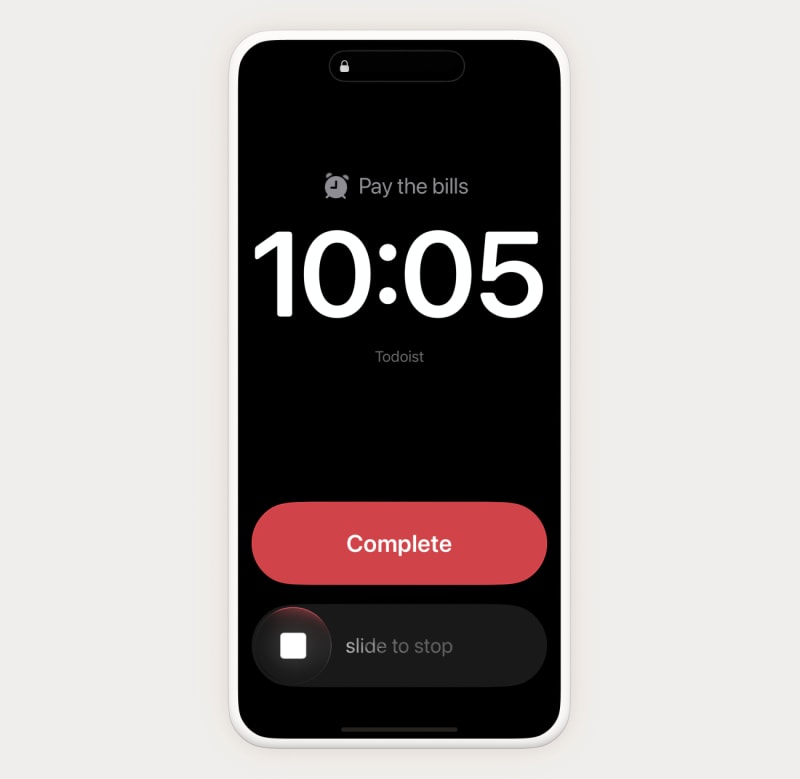
Kiireellisen muistutuksen poistaminen
Jos et enää tarvitse kiireellistä muistutusta, näin poistat sen tehtävästä:
- Napauta tehtävää, jossa on kiireellinen muistutus. Tämä avaa tehtävänäkymän.
- Napauta Muistutus-painiketta (kellokuvake).
- Napauta kiireellisen muistutuksen vieressä olevaa hylkäyskuvaketta poistaaksesi sen.
Ota yhteyttä
Jos sinulla on ongelmia kiireellisen muistutuksen asettamisessa, siihen vastaamisessa tai sen poistamisessa tehtävästä, ota meihin yhteyttä.