Blijf op de hoogte van je Todoist-factuurgegevens, zodat je Pro-abonnement altijd bijgewerkt en actief is. Als je wijzigingen moet aanbrengen in je betaalkaart, valuta of factureringscyclus, volg dan deze stappen.
Notitie
Toegang tot je abonnementsinstellingen
Het is belangrijk om je factuurgegevens bijgewerkt te houden, zodat je abonnement actief blijft. Hoe je je factuurgegevens bijwerkt, hangt af van welk platform je gebruikte om je abonnement in te stellen:
- Klik op je avatar links bovenin.
- Selecteer Instellingen.
- Open de tab Abonnement.
- Klik op Naar facturatie gaan.
- Klik op Informatie bijwerken onder de sectie Factuurgegevens.
- Werk je gegevens bij.
- Klik op Opslaan om te bevestigen.
Diane · Customer Experience Lead
Kon betalingsgegevens niet laden-fout geeft. Om dit op te lossen, log je uit en log je opnieuw in bij Todoist.
Om je factuurgegevens te wijzigen via de App Store, kan je Apple's instructies volgen.
Om je factuurgegevens te wijzigen via Google Play, kan je Google's instructies volgen.
Het abonnement wijzigen
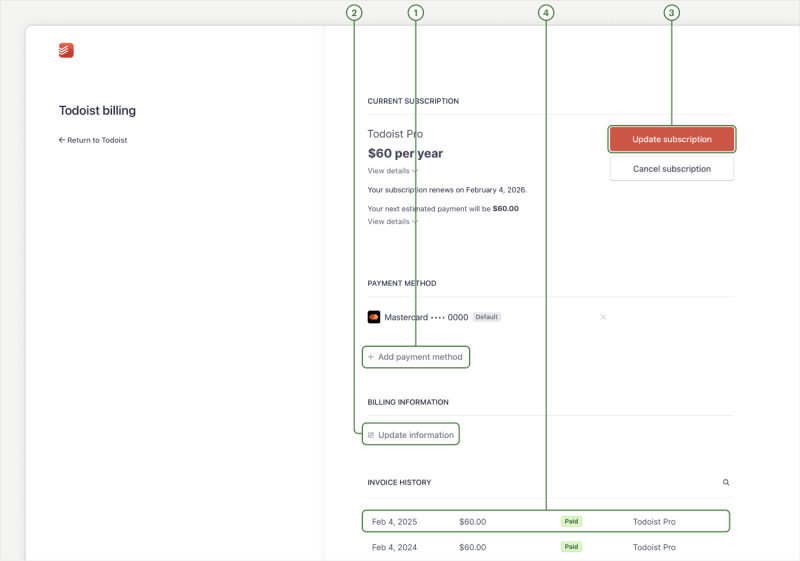
Als je via directe facturatie hebt geüpgraded, zie je verschillende opties wanneer je je facturatie-instellingen bezoekt:
- Controleer wanneer je Pro-abonnement afloopt en hoeveel je hernieuwing gaat kosten.
- Klik op Betalingsmethode toevoegen om een nieuwe betalingsmethode toe te voegen. Hier is een lijst van ondersteunde betalingsmethoden.
- Klik op Informatie bijwerken om je facturatienaam en -adres bij te werken.
- Klik op Abonnement bijwerken om je factureringscyclus te wijzigen, of Abonnement opzeggen om je verlenging te stoppen.
- Klik op de factuur die je nodig hebt onder de sectie Factuurgeschiedenis om een kopie te downloaden.
Notitie
App Store
Als je je abonnement via de App Store hebt gekocht en je moet je gegevens wijzigen, bezoek dan Facturatie en Abonnementen.
Google Play
Als je via Google Play hebt gekocht en je moet je gegevens wijzigen, open dan de Play Store, klik op je avatar en selecteer Betalingen & abonnementen.
Gegevens van je betaalkaart wijzigen
- Klik op je avatar links bovenin.
- Selecteer Instellingen.
- Open de tab Abonnement.
- Klik op Ga naar facturatie. Je ziet je factuurgegevens op een nieuwe pagina.
- Klik op Betalingsmethode toevoegen.
- Voer de gegevens van je nieuwe betaalkaart in.
- Klik op Toevoegen om te bevestigen.
Als je de nieuwe betaalkaart als standaard wilt instellen, klik dan op het drie stippen-icoon ernaast en selecteer Als standaard instellen.
Als je oudere kaarten wilt verwijderen, zorg er dan eerst voor dat je een actieve betaalkaart hebt. Klik vervolgens op het drie stippen-icoon naast de oudere kaart en kies Verwijderen.
Om je kaartgegevens voor de App Store bij te werken, kan je Apple's instructies volgen.
Om je kaartgegevens voor Google Play bij te werken, kan je Google's instructies volgen.
Betaalvaluta wijzigen
Als je de facturatievaluta wilt wijzigen, moet je eerst je Todoist Pro-abonnement opzeggen. Begin daarna een nieuw abonnement en selecteer je gewenste valuta.
Als je je abonnement via een in-app aankoop bij Apple hebt gekocht en je wilt voor Pro in een andere valuta betalen, volg dan deze instructies om je regio te wijzigen.
Als je je abonnement hebt gekocht met een in-app aankoop via Google Play en je wilt voor Pro in een andere valuta betalen, volg dan deze instructies om je regio te wijzigen.
Je factureringscyclus wijzigen
Todoist Pro is beschikbaar als een maandelijks of jaarlijks abonnement. Je kunt je factureringscyclus op elk moment wijzigen:
- Klik op je avatar links bovenin.
- Klik op Instellingen.
- Open de tab Abonnement.
- Klik op Naar facturatie gaan.
- Klik op Abonnement bijwerken rechts.
- Selecteer de tab Maandelijks of Jaarlijks. Je ziet de bijgewerkte abonnementsprijs.
- Klik op Verdergaan om te bevestigen.
Om je abonnement via de App Store te wijzigen, of het nu van maandelijks naar jaarlijks is of andersom, volg dan deze instructies. De wijziging wordt pas doorgevoerd wanneer de huidige cyclus eindigt.
Laten we zeggen dat je een jaarlijks abonnement hebt en je verandert je facturatie naar maandelijks terwijl je nog 6 maanden over hebt op je abonnement, dan behoud je het jaarlijkse abonnement totdat het verloopt. Zodra je abonnement verloopt, begint de nieuwe maandelijkse factureringscyclus.
Om je abonnement via Google Play te wijzigen, of het nu van maandelijks naar jaarlijks is of andersom, volg je deze instructies. Afhankelijk van het abonnement moet je mogelijk de volledige prijs of het prijsverschil van het nieuwe abonnement betalen.
Je e-mailadres voor de facturatie wijzigen
Houd je e-mailadres voor de facturatie bijgewerkt, zodat we je kunnen bereiken over je abonnement.
Als je je e-mailadres voor de facturatie moet wijzigen, neem dan contact met ons op. We zullen je e-mailadres voor de facturatie handmatig voor je bijwerken. De update zal van toepassing zijn op toekomstige facturen wanneer je deze downloadt.
Als je je abonnement hebt gekocht via een in-app aankoop bij Apple en je moet het e-mailadres voor de facturatie wijzigen, voeg dan het nieuwe e-mailadres toe of wijzig je bestaande e-mailadres in je Apple-account.
Als je je abonnement hebt gekocht via een in-app aankoop met Google Play en je moet het e-mailadres voor de facturatie wijzigen, volg dan deze instructies.
Je factuur downloaden
Heb je een kopie van je factuur nodig? Hier vind je je factuurgeschiedenis en download je wat je nodig hebt.
- Klik op je avatar links bovenin.
- Klik op Instellingen.
- Open de tab Abonnement.
- Klik op Ga naar facturatie. Je ziet je factuurgegevens op een nieuwe pagina.
- Scroll naar de sectie FACTUURGESCHIEDENIS.
- Klik op de factuur om een kopie te downloaden.
Om een kopie van je betaalbewijs voor Todoist Pro te bekijken en te downloaden, volg je deze instructies om je aankoopgeschiedenis van je geselecteerde toestel te bekijken.
Om een kopie van je betaalbewijs voor Todoist Pro te bekijken en te downloaden, volg je deze instructies om je Google Play Store-bewijs te vinden en te downloaden.
Vorige facturen bijwerken
Als je je factuuradres of btw-nummer hebt gewijzigd, kun je deze wijzigingen niet met terugwerkende kracht toepassen op eerdere facturen. Als je wilt dat al je facturen je nieuwe gegevens bevatten, neem dan contact met ons op. We zullen ze voor je bijwerken.
Notitie
Over prijsaanpassingen in je factuur
Je kunt een ander bedrag op je factuur opmerken in vergelijking met de prijs van je abonnement. Dit kan gebeuren wanneer er een wijziging is aangebracht in je abonnement tussen facturen.
Hier zijn een paar scenario's:
- Je hebt de factureringscyclus gewijzigd van maandelijks naar jaarlijks of van jaarlijks naar maandelijks.
- Je hebt halverwege de cyclus een upgrade uitgevoerd van Pro naar Business. Ongebruikte Pro-tijd wordt bijgeschreven op je persoonlijke werkruimte en wordt gebruikt voor toekomstige Pro-betalingen. Het wordt niet toegepast op je Business-abonnement of overgedragen tussen teamwerkruimtes.
- We hebben mogelijk een korting of krediet aan je account toegevoegd.
In al deze gevallen hebben we het bedrag pro-rata aangepast, wat verklaart waarom er een verschil kan zijn tussen het bedrag op je factuur en de daadwerkelijke prijs van je abonnement.
Notitie
Je abonnement opzeggen
Als je niet langer verder wilt gaan met het gebruik van Todoist Pro, kun je je abonnement opzeggen op basis van je betalingsmethode:
- Log in op je Todoist-account via https://todoist.com.
- Klik op je avatar links bovenin.
- Selecteer Instellingen.
- Selecteer de tab Abonnement.
- Klik op Abonnement opzeggen. Je ziet een lijst met voordelen die je mist na het opzeggen van je abonnement.
- Klik op Abonnement opzeggen.
- Selecteer de reden voor de opzeg. Voeg eventuele feedback die je over het abonnement hebt toe.
- Klik op Abonnement opzeggen om te bevestigen.
Als je je abonnement hebt gekocht via een in-app aankoop bij Apple, wordt het beheerd via de App Store. Volg deze instructies om je abonnement op te zeggen voordat het hernieuwt.
Als je je abonnement hebt gekocht via een in-app aankoop bij Google, wordt het beheerd via de Google Play Store. Volg deze instructies om je abonnement op te zeggen voordat het wordt hernieuwd.
Na het opzeggen van je abonnement heb je nog steeds toegang tot de Pro-functies totdat het verloopt. Daarna ga je terug naar het gratis abonnement.
Veelgestelde vragen
Kan ik voorkomen dat een mislukte betaling opnieuw wordt geprobeerd?
Mislukte betalingen worden gedurende een bepaalde periode automatisch opnieuw geprobeerd. Gedurende deze periode blijft je Pro-abonnement actief. Als de betaling na meerdere pogingen onopgelost blijft, wordt je abonnement geannuleerd.
Als je verdere betalingspogingen wilt stopzetten, neem dan contact op met support voor hulp.
Contacteer ons
Als je problemen hebt met het wijzigen van je Todoist Pro-abonnement, neem dan contact met ons op.