O Fantastical é um aplicativo de calendário para iOS.
Com esta integração, você poderá ver todas as tarefas Todoist direto no Fantastical, e alterações nas tarefas Todoist no Fantastical serão sincronizadas no Todoist e vice-versa.
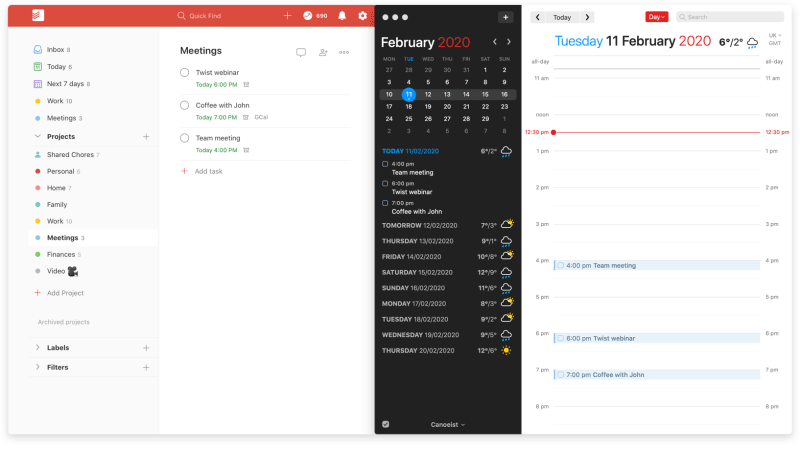
Configurando a integração
- No Fantastical, selecione Preferências.
- Clique na aba Contas.
- Clique no botão + .
- Na lista de tipos de conta, selecione Todoist e entre em sua conta Todoist.
- Abra as configurações do Fantastical tocando no ícone de calendário no canto superior esquerdo da tela.
- Toque em Configurações.
- Selecione Contas.
- Toque em Adicionar conta.
- Na lista de tipos de conta, selecione Todoist e entre em sua conta Todoist.
Usando a integração
Veja todas as tarefas Todoist na visualização de tarefas Fantastical
Veja como acessar esta visualização:
No canto inferior direito, clique no ícone de marca de seleção.
Dica rápida
iPhone
Abra o DayTicker no Fantastical e deslize para cima para abrir a visualização de tarefa.
iPad
Toque no ícone de marca de seleção na parte superior da tela.
Adicionando tarefas no Fantastical
Crie novas tarefas Todoist de maneira rápida e fácil direto do Calendário Fantastical usando linguagem natural.
- No canto superior esquerdo do Fantastical, clique no botão + para abrir o campo de criação de evento.
- Por padrão, o Fantastical irá criar um evento no calendário quando você começar a digitar no campo de criação de evento, mas há duas maneiras de instruir o Fantastical a criar uma tarefa:
- Na janela de criação de evento que irá aparece quando você começar a digitar no campo de criação de tarefa, clique no botão de alternar.
- Comece uma frase digitando "tarefa", "para fazer" ou "lembrete" e crie uma tarefa ao invés de um evento no calendário.
- A seguir, digite o nome da tarefa e adicione outros detalhes, como a data ou horário de vencimento da tarefa.
- Clique em Adicionar tarefa para salvá-la.
- No botão à esquerda, toque em + para abrir a tela de criação de evento.
- Por padrão, o Fantastical irá criar um evento no calendário quando você começar a digitar, mas há duas maneiras de instruir o Fantastical a criar uma tarefa:
- Na janela de criação de evento que será aberta quando você começar a digitar no campo de criação de tarefa, toque no botão de alternar.
- Você também pode começar uma frase digitando "tarefa", "para fazer" ou "lembrete" e crie uma tarefa ao invés de um evento no calendário.
- A seguir, digite o nome da tarefa e adicione outros detalhes, como a data ou horário de vencimento da tarefa.
- Toque em Adicionar para salvar a tarefa.
Usando os atalhos do Fantastical
Especificando o projeto da sua tarefa Todoist no Fantastical
No Fantastical, você pode especificar qual projeto Todoist gostaria de adicionar como nova tarefa digitando / na janela de criação do evento, seguido do nome do projeto. Por exemplo, digite /Home para adicionar a tarefa ao projeto #Home no Todoist.
Adicionando um nível de prioridade à sua tarefa
No Fantastical, você pode rapidamente configurar a prioridade de uma nova tarefa ao digitar pontos de exclamação ! na janela de criação do evento. Digite ! (um ponto de exclamação) para adicionar P3, digite !! (2 pontos de exclamação) para adicionar P2 e !!! (3 pontos de exclamação) para adicionar P1.
Perguntas Frequentes
Esta integração é gerenciada pelo Flexibits. Entre em contato com a equipe de suporte deles para ajuda.
Se você não quiser mais usar o Todoist com o Fantastical, veja como remover a integração:
- No Fantastical, selecione Preferências.
- Clique na aba Contas.
- No menu à esquerda, selecione sua conta Todoist.
- No canto inferior esquerdo, clique no botão - .
- Na janela pop-up, clique em Remover conta para confirmar.
- No canto superior esquerdo do Fantastical, toque no ícone de menu.
- Selecione Configurações.
- Selecione Contas.
- Toque na sua conta Todoist.
- Na próxima tela, selecione Remover conta para confirmar.