Existují úkoly, které prostě nesmíte zmeškat. Třeba včas zaplatit účty nebo ve správnou dobu vyzvednout dítě ze školy. V Todoistu si můžete k jakémukoli úkolu přidat naléhavá připomenutí, a to vedle jiných připomenutí. Naléhavá připomenutí se vám na mobilním zařízení zobrazí jako budík přes celou obrazovku, který nepotlačí ani tichý režim nebo režim Nerušit, takže to nejdůležitější nikdy nezmeškáte.
Varování
Rychlý tip
Zavolat Petrovi !13:00!.
Přidání naléhavého připomenutí
Poznámka
- Klepnutím na tlačítko dynamického přidání vpravo dole přidejte nový úkol. Pokud chcete upravit existující úkol, klepnutím otevřete jeho zobrazení.
- Klepněte na tlačítko Připomenutí (ikona hodin).
- V části Datum a čas klepněte na Přidat a vytvořte připomenutí k určitému času.
- Zapněte volbu Naléhavé. Jednou se vám zobrazí výzva k zapnutí naléhavých připomenutí.
- Potvrďte klepnutím na Zapnout naléhavá připomenutí.
- Když vás zařízení Apple vyzve k zapnutí budíků a minutek, klepněte na Povolit.
- Klepněte na Uložit vpravo nahoře. Vedle připomenutí se zobrazí oranžový odznak NALÉHAVÉ.
- Potvrďte klepnutím na ikonu zaškrtnutí vpravo nahoře.
K úkolu, který už má datum a čas, můžete naléhavé připomenutí přidat v rámci jakéhokoli tarifu:
- Klepněte na tlačítko Připomenutí (ikona hodin).
- Vyberte Přidat a přidejte připomenutí před úkolem.
- Vyberte, jak dlouho před termínem dokončení úkolu má Todoist poslat připomenutí.
- Zapněte volbu Naléhavé.
- Klepněte na Uložit vpravo nahoře.
Opakovaná naléhavá připomenutí nastavíte tak, že u úkolu s nastaveným termínem a časem dokončení:
- Klepnete na V čase úkolu.
- V části Datum a čas klepnete na Přidat.
- Do vstupního pole dole zapíšete opakující se datum, například „každé pondělí v 11:00 dopoledne“.
- Klepnutím na ikonu hledání potvrdíte.
- Zapnete volbu Naléhavé.
- Vpravo nahoře klepnete na Uložit.
Naléhavé připomenutí je nastavené. V nastavený čas se vám zobrazí celoobrazovkový budík, i když bude zařízení zamknuté, v tichém režimu nebo v nějakém režimu soustředění.
Poznámka
Když si vytvoříte naléhavé připomenutí na zařízení, které to podporuje (aktuálně iOS), na ostatních zařízeních se zobrazí jako běžné připomenutí.
Změna času naléhavého připomenutí.
Pokud potřebujete rychle změnit čas naléhavého připomenutí, klepnutím na ikonu pro zavření vedle připomenutí ho z úkolu odeberte. Potom přidejte nové s aktualizovaným časem.
Poznámka
Reakce na naléhavé připomenutí
Perfektní načasování! Díky tomuhle připomenutí máte dost času na dokončení práce a přípravu na další úkol. Tady je návod, jak reagovat na naléhavé připomenutí:
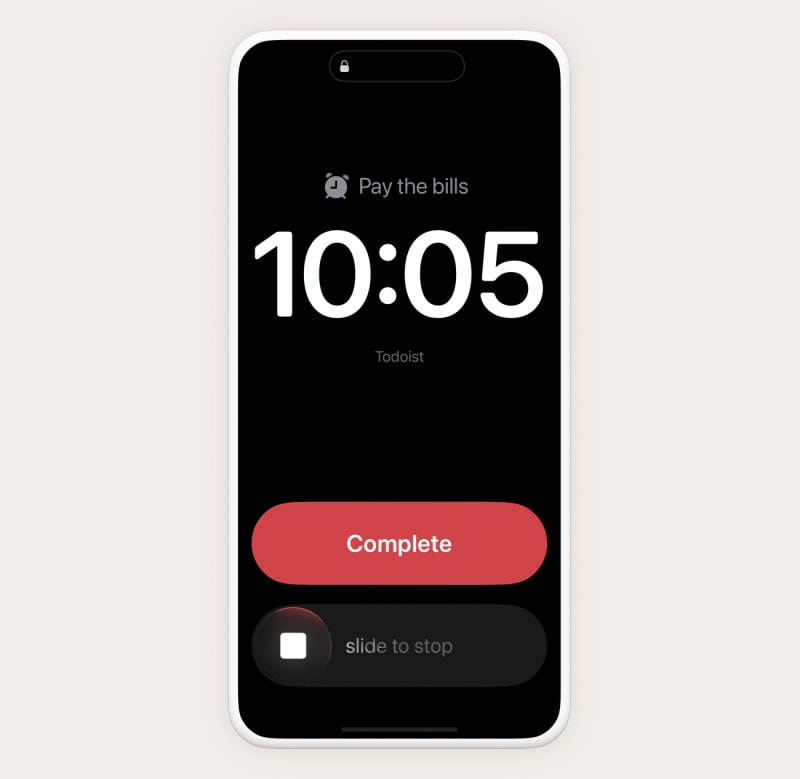
Odebrání naléhavého připomenutí
Pokud už naléhavé připomenutí nepotřebujete, odeberte ho z úkolu takhle:
- Klepněte na úkol s naléhavým připomenutím. Tím se otevře zobrazení úkolu.
- Klepněte na tlačítko Připomenutí (ikona hodin).
- Klepněte na ikonu pro zavření vedle naléhavého připomenutí, které chcete odebrat.
Ozvěte se nám
Pokud s nastavením naléhavého připomenutí, s reakcí na něj nebo jeho odebráním z úkolu máte potíže, kontaktujte nás.