Todoist の今日の画面では、すべてのプロジェクトで今日予定されているタスクをまとめて確認できるため、集中して 1 日を始められます。これらのタスクを見直したり、タイムブロックを設定したり、予定を変更したりすることで、無理のない実行可能な計画を立て、負担を感じることなく目標に向かって効率よく取り組めます。
注
タスクの優先度を設定する
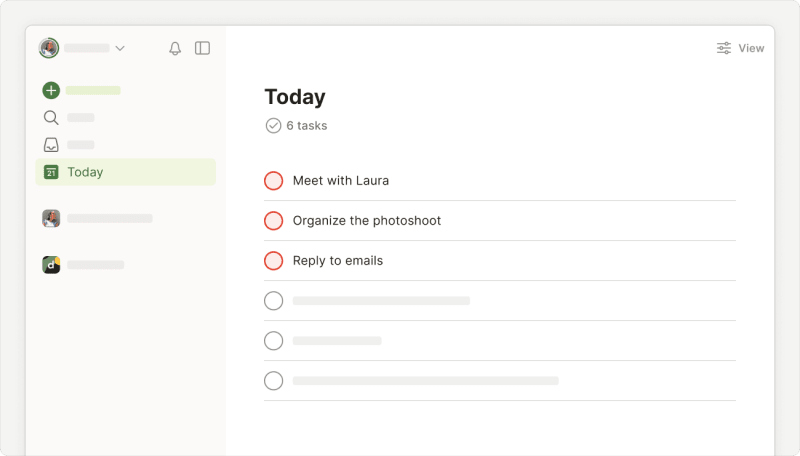
今日完了すべき 3 つのタスクがあるとしたら何を選びますか?選択したタスクを優先度 1 に設定すると、今日の画面に赤色で表示されます。朝一の集中力がある時間帯にこれらのタスクに取り組みましょう。
タスクをタイム ブロックする
タイム ブロッキングでは、特定のタスクにいつ取り組むかについて、予定を立てます。カレンダー レイアウトでタイム ブロッキングを行う方法はこちらです:
- 右上の 表示をクリックします。
- カレンダー レイアウトを選びます。
- 右上の 予定ボタンをクリックします。
- タスクを、カレンダー内の特定の時間にドラッグします。これで、自動的にタスクの時間枠が作成されます。
- カーソルをタスクの下部に移動させて、下向きのカーソルが表示されるようにします。
- 下に引っ張って、タスクの所要時間を調整します。
終日のタスクをカレンダー内にドラッグして、スケジュールに合わせてタイムブロックします。これでタスクに時間と所要時間が自動で追加されます。
注
タスクをリスケジュールする
1 日のタスクが多すぎる?とても終わらないほど長いタスクの一覧を目にするのはつらいですよね。こんな時は、いくつかのタスクを他の日にリスケジュールして、今日の画面に表示されるタスクを現実的な数に保ちましょう。

Sergio · カスタマー サクセス スペシャリスト
今日の画面を効果的に活用する方法
1 日の予定作成のコツをつかんだら、今日の画面が成功を支えるルーティンを作るのに最適なツールになります。こちらにいくつかのヒントとベスト プラクティスをご紹介します:
並び替えまたはグループ分けオプションを適用する
今日予定されているタスクがたくさんある場合は、あなたのニーズに合わせて、タスクをグループ分けしてみましょう。プロジェクトごとや日付ごとにグループ分けしましょう。かんたんです!
予定サイドバーを使う
カレンダー レイアウトの予定サイドバーを確認して、タスクの見落としがないようにしましょう。カレンダー内では、期限切れ、終日、タイム ブロック済みのタスクを閲覧&管理できます。
もっと時間が必要なタスクを延期する

仕事を本当に終えて、明日フレッシュなスタートを切れるようにしましょう。期限が過ぎたタスクはそのままにしておくのではなく、明日か後日に延期して Todoist Zero で 1 日を終えましょう。(ズルをしているわけではありません。柔軟に対応するということです。)
ヒント
リスト レイアウトをご利用の方は、タスクを今日の画面の下部にドラッグして、明日に延期することもできます。並べ替えとグループ分けオプションがオフになっていることをご確認ください。
習慣をつくる
1 日の始めに今日の画面でタスクを整理する習慣を身につけると、迷わず次の仕事に取り掛かれます。タスクを 1 つ片づけたら今日の画面を再度開いて、タスクに完了マークを付け、次のタスクに取り組みましょう。
ヒント
お問い合わせ
一日の計画の立て方について、または今日の画面の使用法に関してご質問がある場合は、当社にお問い合わせください。