청구서를 기한 내에 납부하거나, 자녀를 정확한 시간에 학교에서 데리러 가는 것처럼 절대 놓쳐서는 안 되는 일이 있습니다. Todoist에서는 일반 미리 알림 외에도 작업에 긴급 미리 알림을 추가할 수 있습니다. 긴급 미리 알림은 모바일 기기에 전체 화면 알림으로 표시되며, 무음 모드와 방해 금지 모드를 무시하고 전달됩니다. 덕분에 가장 중요한 일을 놓치지 않고 제때 처리할 수 있습니다.
참고
빠른 팁
Peter와 통화 !13:00!처럼 작업 이름에 느낌표 두 개 사이에 시간을 입력하는 단축키를 사용할 수 있습니다.
긴급 미리 알림 추가
참고
- 새 작업을 추가하려면 우측 하단에 있는 다이나믹 추가 버튼을 탭하세요. 작업을 편집 중인 경우, 이 버튼을 탭하여 작업 보기를 여세요.
- 미리 알림 버튼 (시계 아이콘)을 탭하세요.
- 날짜 & 시간 섹션에서 추가를 탭하여 시간 기반 미리 알림을 생성하세요.
- 긴급 스위치를 켜세요. 긴급 미리 알림을 사용함으로 할지 묻는 메시지가 한 번 나타납니다.
- 긴급 미리 알림 사용을 탭하세요.
- 애플 기기에서 알람 및 타이머 사용 허용을 탭하세요.
- 우측 상단에서 저장을 탭하세요. 미리 알림 옆에 주황색 긴급 배지가 표시됩니다.
- 우측 상단에 체크 마크 아이콘을 탭하세요.
모든 플랜에서 이미 날짜와 시간이 지정된 작업에 긴급 미리 알림을 추가하세요.
- 미리 알림 버튼 (시계 아이콘)을 탭하세요.
- 추가를 선택하여 작업 전 미리 알림을 추가하세요.
- Todoist가 미리 알림을 보내기 전에 작업이 마감인 시점으로부터 얼마나 일찍 알림을 받을지 선택하세요.
- 긴급을 토글하세요.
- 우측 상단에 저장을 탭하세요.
반복되는 긴급 미리 알림을 설정하려면 작업에 마감 날짜와 시간이 있는지 확인한 다음, 다음을 수행하세요.
- 작업 시간을 탭하세요.
- 날짜 & 시간 섹션에서 추가를 탭하세요.
- 하단 입력란에 "매주 월요일 오전 11시"와 같이 반복 마감 날짜를 입력하세요.
- 확인하려면 검색 아이콘을 탭하세요.
- 긴급을 토글하세요.
- 우측 상단에 저장을 탭하세요.
긴급 미리 알림이 설정되었습니다. 시간이 되면 기기가 잠겨 있거나, 무음 모드이거나, 집중 모드인 경우에도 전체 화면 알람이 표시됩니다.
참고
지원되는 기기 (현재 iOS)에서 긴급 미리 알림을 생성하면 다른 기기에서는 일반 미리 알림을 받게 됩니다.
긴급 미리 알림 시간 변경
미리 알림 시간을 빠르게 변경하려면, 미리 알림 옆의 삭제 아이콘을 탭하여 기존 미리 알림을 삭제한 다음, 원하는 시간으로 새 미리 알림을 추가하세요.
참고
긴급 미리 알림 처리
완벽한 타이밍입니다! 이 미리 알림 덕분에 현재 작업을 마무리하고 다음 작업을 준비할 시간을 확보할 수 있습니다. 긴급 미리 알림을 처리하는 방법은 다음과 같습니다:
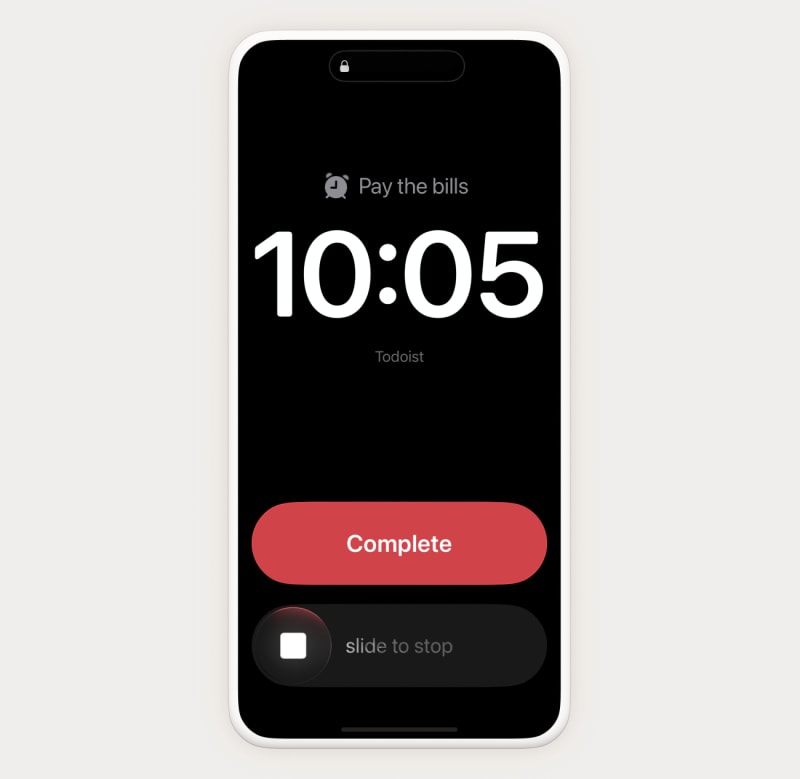
긴급 미리 알림 삭제
긴급 미리 알림이 더 이상 필요하지 않은 경우, 작업에서 삭제하는 방법은 다음과 같습니다:
- 긴급 미리 알림이 있는 작업을 탭하세요. 작업 보기가 열립니다.
- 미리 알림 버튼 (시계 아이콘)을 탭하세요.
- 긴급 미리 알림 옆에 삭제 아이콘을 탭하여 삭제하세요.
연락
긴급 미리 알림 설정, 처리 또는 작업에서 미리 알림 삭제에 문제가 있는 경우, 저희에게 연락하세요.