Są zadania, których po prostu nie możesz przeoczyć, takie jak terminowe opłacenie rachunków lub odebranie dziecka ze szkoły dokładnie po zakończeniu zajęć. W Todoist możesz dodawać pilne przypomnienia do dowolnego zadania, niezależnie od pozostałych przypomnień. Pilne przypomnienia wyświetlają alarm pełnoekranowy na Twoim urządzeniu mobilnym, który przebija się przez tryb cichy i „Nie przeszkadzać”. Dzięki temu nigdy nie przeoczysz tego, co najważniejsze.
Uwaga
Wskazówka
Zadzwonić do Piotra !13:00!.
Dodawanie pilnego przypomnienia
Notatka
- Naciśnij dynamiczny przycisk dodawania w prawym dolnym rogu, aby dodać zadanie. Jeśli edytujesz zadanie, naciśnij go, aby otworzyć widok zadania.
- Naciśnij chip Przypomnienie (ikona zegara).
- W sekcji Data i godzina, naciśnij Dodaj, aby utworzyć przypomnienie oparte na czasie.
- Włącz opcję Pilne. Pojawi się jednorazowe zapytanie o włączenie pilnych przypomnień.
- Naciśnij Włącz pilne przypomnienia, aby potwierdzić.
- Naciśnij Zezwól, gdy Twoje urządzenie Apple poprosi Cię o włączenie alarmów i minutników.
- Naciśnij Zapisz w prawym górnym rogu. Obok przypomnienia zobaczysz pomarańczową etykietę PILNE.
- Naciśnij ikonkę zaznaczenia w prawym górnym rogu, aby potwierdzić.
W każdym planie pilne przypomnienie możesz dodać do zadania, które ma już ustawioną datę i godzinę:
- Naciśnij chip Przypomnienie (ikonka zegara).
- Wybierz Dodaj, aby dodać przypomnienie przed terminem zadania.
- Wybierz, na ile czasu przed terminem zadania Todoist ma wysłać przypomnienie.
- Włącz Pilne.
- Naciśnij Zapisz w prawym górnym rogu.
Aby ustawić cykliczne pilne przypomnienie, upewnij się, że zadanie ma datę i godzinę, a następnie:
- Naciśnij O wskazanej godzinie.
- W sekcji Data i godzina naciśnij przycisk Dodaj.
- W polu tekstowym na dole wpisz termin cykliczny, np. „w każdy poniedziałek o 11:00”.
- Naciśnij ikonkę wyszukiwania, aby potwierdzić.
- Włącz Pilne.
- Naciśnij Zapisz w prawym górnym rogu.
Właśnie ustawiłeś(-aś) pilne przypomnienie. Gdy nadejdzie czas, zobaczysz alarm pełnoekranowy, nawet jeśli Twoje urządzenie będzie zablokowane, wyciszone lub w trybie skupienia (focus).
Notatka
Jeśli utworzysz pilne przypomnienie na urządzeniu, które je wspiera (obecnie iOS), inne urządzenia otrzymają zwykłe przypomnienia.
Zmiana godziny pilnego przypomnienia
Jeśli musisz szybko zmienić czas pilnego przypomnienia, naciśnij ikonkę odrzucenia obok przypomnienia, aby usunąć je z zadania. Następnie dodaj nowe ze zaktualizowanym czasem.
Notatka
Odpowiadanie na pilne przypomnienie
Idealny moment! Przypomnienie właśnie dało Ci wystarczająco dużo czasu, aby zakończyć pracę i przygotować się do następnego zadania. Oto jak możesz zareagować na pilne przypomnienie:
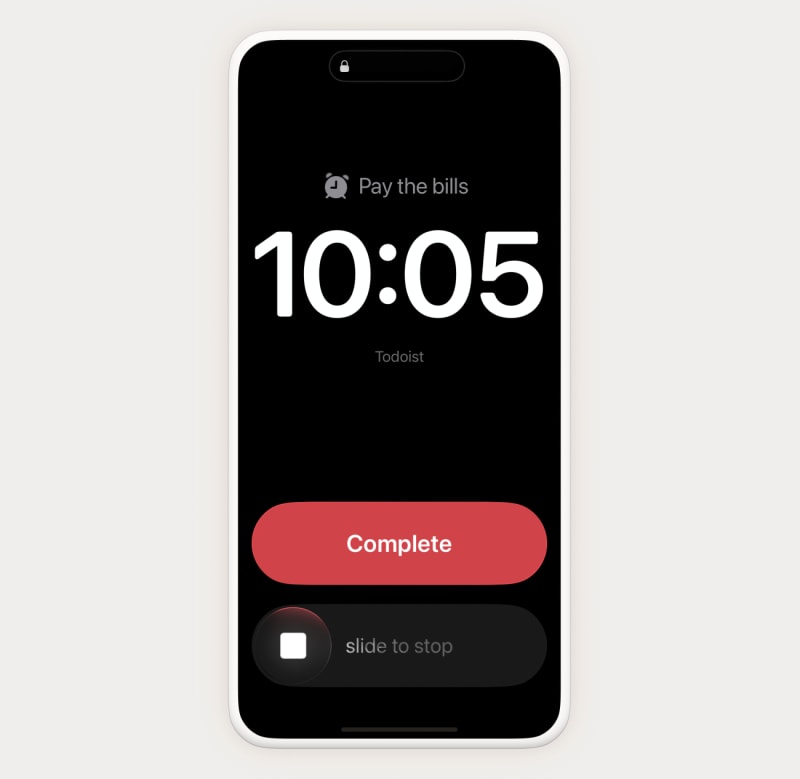
Usuwanie pilnego przypomnienia
Jeśli pilne przypomnienie nie jest Ci już potrzebne, oto jak usunąć je z zadania:
- Naciśnij zadanie z pilnym przypomnieniem. Otworzy się widok zadania.
- Naciśnij chip Przypomnienie (ikonka zegara).
- Naciśnij ikonkę odrzucania obok pilnego przypomnienia, aby je usunąć.
Bądźmy w kontakcie
Jeśli napotkałeś(-aś) problemy podczas ustawiania pilnego przypomnienia, odpowiadania na nie lub usuwania przypomnienia z zadania, skontaktuj się z nami.