Projekty Todoist pomagają uporządkować wszystkie zadania. Dzięki temu możesz osiągnąć swoje cele, zarówno te największe, jak i niewielkie, związane z codziennymi sprawami. Niezależnie od tego, czy planujesz trzydniową podróż, monitorujesz przebieg kampanii marketingowej, czy przygotowujesz listę książek do przeczytania, projekty zapewniają przestrzeń do skupienia. Grupując powiązane zadania, zyskujesz jasność i kontrolę nad codzienną produktywnością.
Zidentyfikuj typy projektów
Zanim zaczniesz tworzyć, warto zrozumieć dwa środowiska, w których mogą istnieć projekty. Dzięki temu Twoje zadania będą widoczne dla właściwych osób i pozostaną uporządkowane we właściwym miejscu.
| Moje projekty | Projekty zespołu | |
|---|---|---|
| Główne zastosowanie | Zadania osobiste lub prywatne | Współpraca z członkami zespołu |
| Własność | Właściciel konta | Administratorzy zespołu |
| Widoczność | Właściciel konta | Wszyscy administratorzy i członkowie mogą przeglądać, odczytać i dołączyć do dowolnego widocznego projektu zespołu. Goście mają dostęp tylko do tych projektów, do których zostali zaproszeni. |
| Praca z osobami spoza zespołu | Udostępnianie osobistych projektów rodzinie i znajomym | Udostępnianie projektów zespołu gościom |
| Udostępnianie projektów w trybie „tylko do odczytu” | Projekty publiczne | Projekty publiczne |
| Ograniczanie widoczności projektów zastrzeżonych | Domyślnie ograniczony dostęp | Projekty z ograniczeniami dostępu |
Tworzenie projektu
Wszystkie wielkie osiągnięcia zaczynają się od pojedynczego projektu. Możesz utworzyć projekt, aby pomieścić w nim konkretne zadania, a nawet dostosować go za pomocą kolorów, aby wyróżniał się w menu bocznym. Zacznijmy od utworzenia Twojego pierwszego projektu:
Tworzenie projektu osobistego
- Kliknij ikonkę plusa obok Moich projektów.
- Wybierz Dodaj projekt.
- Nadaj projektowi nazwę, a następnie kliknij ikonkę z hashtagiem (#), aby wybrać jego kolor.
- Kliknij Dodaj projekt, aby potwierdzić.
Wskazówka
Tworzenie projektu zespołowego
- Kliknij ikonkę plusa obok projektów zespołu.
- Wybierz Projekt.
- Nadaj projektowi nazwę, a następnie kliknij ikonkę z hashtagiem (#), aby wybrać jego kolor.
- Dodaj członków zespołu, wpisując +, a następnie imię, aby wybrać istniejącego użytkownika, lub adres e-mail, aby zaprosić kogoś, kto nie należy jeszcze do Twojego zespołu.
- Włącz ikonę kłódki, aby ograniczyć dostęp do projektu tylko do zaproszonych osób, lub wyłącz ją, aby mieli do niego dostęp wszyscy członkowie Twojego zespołu.
- Kliknij Dodaj projekt, aby potwierdzić.
Wskazówka
- Naciśnij Przeglądaj w prawym dolnym rogu.
- Naciśnij ikonę plusa obok Moich Projektów lub projektów zespołu.
- Wybierz Dodaj projekt.
- Nadaj swojemu projektowi nazwę, wybierz kolor oraz układ, w jakim będzie wyświetlany.
- Naciśnij Gotowe w prawym górnym rogu, aby potwierdzić.
Wskazówka
Edytowanie projektu
Z upływem czasu, Twoje projekty będą się powiększać lub zmieniać w inny sposób. Byc może uznasz, że projekty zespołu powinny być oznaczone specyficznymi kolorami, lub Twój współpracownik wymyśli lepsza nazwę dla któregoś projektu. Postępuj tak, aby wprowadzić zmiany:
Zmiana nazwy projektu
- Kliknij ikonę trzech kropek obok nazwy projektu.
- Wybierz Edytuj z menu.
- Wpisz nową nazwę projektu.
- Kliknij Zapisz.
Wskazówka
Zmiana koloru projektu
- Kliknij ikonę trzech kropek obok nazwy projektu.
- Wybierz Edytuj.
- Z rozwijanego menu Kolor wybierz nowy kolor dla swojego projektu.
- Kliknij Zapisz.
Zmiana nazwy projektu
- Naciśnij Przeglądaj w prawym dolnym rogu.
- Przesuń w lewo na nazwie projektu.
- Naciśnij ikonę ołówka.
- Wpisz nową nazwę projektu w polu Nazwa.
- Naciśnij Gotowe, aby potwierdzić.
Wskazówka
Zmiana koloru projektu
- Naciśnij Przeglądaj w prawym dolnym rogu.
- Przesuń nazwę projektu w lewo.
- Naciśnij ikonę ołówka.
- Naciśnij Kolor, aby wybrać inny kolor projektu.
Wskazówka
Zmiana nazwy projektu
- Naciśnij Przeglądaj w prawym dolnym rogu.
- Przewiń listę projektów do samego dołu i naciśnij Zarządzaj projektami.
- Otwórz projekt.
- Naciśnij ikonę trzech kropek po prawej stronie na górze.
- Naciśnij Edytuj.
- Wpisz nową nazwę projektu w polu Nazwa.
- Naciśnij ikonę zaznaczenia w prawym górnym rogu, aby zapisać zmiany.
Zmiana koloru projektu
- Naciśnij Przeglądaj w prawym dolnym rogu.
- Przewiń listę projektów do samego dołu i naciśnij Zarządzaj projektami.
- Otwórz projekt.
- Naciśnij ikonę trzech kropek po prawej stronie na górze.
- Naciśnij Edytuj.
- Wybierz kolor projektu.
- Naciśnij ikonę zaznaczenia w prawym górnym rogu, aby zapisać zmiany.
Kopiowanie odnośnika do projektu
Są sytuacje, kiedy potrzebujesz skopiować link do projektu, aby udostępnić go innym użytkownikom. Oto jak uzyskać unikalny link do swojego projektu:
- Kliknij projekt w menu bocznym.
- Kliknij ikonę trzech kropek u góry.
- Wybierz Kopiuj link do projektu.
Link do projektu zostanie skopiowany do schowka.
Wskazówka
- Naciśnij Przeglądaj w prawym dolnym rogu.
- Otwórz dowolny projekt.
- Naciśnij ikonę trzech kropek w prawym górnym rogu.
- Wybierz Kopiuj link do projektu.
Link do projektu zostanie skopiowany do schowka automatycznie.
Wskazówka
- Naciśnij projekt z menu bocznego.
- Otwórz dowolny projekt.
- Naciśnij ikonę trzech kropek w prawym górnym rogu.
- Wybierz Kopiuj link do projektu.
Link do projektu zostanie automatycznie skopiowany do schowka.
Wskazówka
- Naciśnij Przeglądaj w prawym dolnym rogu.
- Otwórz projekt.
- Naciśnij ikonę trzech kropek po prawej stronie na górze.
- Wybierz Kopiuj link do projektu.
Link do projektu zostanie skopiowany do schowka.
Tworzenie duplikatu projektu
Jeśli często zdarza Ci się kopiować lub współdzielić te same listy zadań z innymi osobami, możesz oszczędzić nieco czasu, tworząc duplikat projektu. Jednorazowo możesz utworzyć kopię tylko jednego projektu.
- Kliknij ikonę trzech kropek obok nazwy projektu.
- Wybierz Duplikuj.
- Otwórz duplikat projektu na pasku bocznym. Jego nazwa rozpoczyna się od Kopia....
- Zmiana nazwy projektu.
Wskazówka
- Naciśnij Przeglądaj w prawym dolnym rogu.
- Otwórz dowolny projekt.
- Naciśnij ikonę trzech kropek w prawym górnym rogu.
- Wybierz Duplikuj. W dolnej części ekranu pojawi się komunikat potwierdzający wykonanie czynności.
- Naciśnij Pokaż, aby otworzyć nowo utworzony projekt.
Wskazówka
- Naciśnij ikonkę menu poniżej.
- Otwórz projekt i naciśnij ikonę trzech kropek na górze po prawej stronie.
- Wybierz Duplikuj. W dolnej części ekranu pojawi się komunikat potwierdzający wykonanie czynności.
- Naciśnij Pokaż, aby otworzyć nowo utworzony projekt.
Kiedy tworzysz duplikat, w Todoist powstaje dokładna kopia wybranego projektu. Aby uniknąć pomyłek, jego nazwa będzie się zaczynać od Kopia.... W dowolnej chwili możesz zmienić nazwę tego projektu.
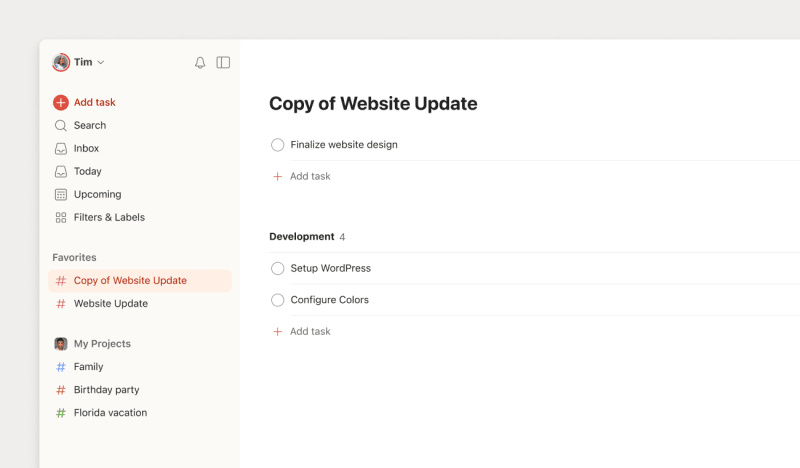
Oto cechy projektu, które zostaną uwzględnione w jego kopii:
| UWZGLĘDNIONE | NIEUWZGLĘDNIONE |
|---|---|
| Nazwa projektu i jego kolor | Przypomnienia dla zadań |
| Ustawiony rodzaj widoku | Ukończone zadania i sekcje przeniesione do archiwum |
| Ustawione opcje sortowania, grupowania oraz filtry | Komentarze do zadań i projektów |
| Aktywne sekcje, zadania i pod-zadania (z zachowaniem ich terminów, priorytetów oraz etykiet) | Przynależność do Ulubionych. Dodaj projekt do Ulubionych. |
| Ustawienia współdzielenia: duplikat projektu jest domyślnie prywatny. Możesz go udostępnić w późniejszym czasie. | |
| Pod-projekty (mogą być kopiowane indywidualnie, podobnie jak projekty nadrzędne). |
Współdzielenie projektu
Produktywność to często gra zespołowa. Możesz zaprosić użytkowników do dowolnego projektu, aby delegować zadania i wspólnie realizować postępy.
- Kliknij projekt z menu bocznego.
- Kliknij Udostępnij w prawym górnym rogu.
- Wprowadź imię i nazwisko lub adres e-mail osoby, którą chcesz zaprosić do projektu.
- Kliknij Zaproś, aby potwierdzić.
Jeśli osoba, którą zapraszasz, nie ma jeszcze konta Todoist, otrzyma e-mail z zaproszeniem do projektu z opcją zarejestrowania się na bezpłatne konto.
- Naciśnij Przeglądaj w prawym dolnym rogu.
- Otwórz projekt.
- Naciśnij
ikonkę dodawania osoby. Jeśli już udostępniasz projekt, naciśnij
ikonę grupy. Zobaczysz dwie opcje:
- Udostępnij link: pozwala skopiować link zaproszenia do dołączenia do projektu. Udostępnij go każdemu, z kim chcesz współpracować w danym projekcie.
- Zaproś poprzez imię lub e-mail: umożliwia zaproszenie do projektu konkretnej osoby, dodając jej imię lub adres e-mail.
- Naciśnij Gotowe, aby potwierdzić.
Jeśli wybierzesz Zaproś poprzez imię lub e-mail, wybierz obecnego współpracownika z listy lub wpisz jego/jej imię lub adres e-mail w polu Do:. Każda zaproszona osoba otrzyma uprawnienia do edytowania.

Rachel · Specjalista ds. Customer Experience
- Otwórz projekt z menu bocznego.
- Naciśnij
ikonkę dodawania osoby. Jeśli już udostępniasz projekt, naciśnij
ikonkę grupy. Zobaczysz dwie opcje:
- Udostępnij link: pozwala skopiować link zaproszenia do dołączenia do projektu. Udostępnij go każdemu, z kim zamierzasz współpracować przy projekcie.
- Zaproś poprzez imię lub e-mail: umożliwia zaproszenie do projektu konkretnej osoby, dodając jej imię lub adres e-mail.
- Naciśnij Gotowe, aby potwierdzić.
Jeśli wybierzesz Zaproś poprzez imię lub e-mail, wybierz obecnego współpracownika z listy lub wpisz jego/jej imię lub adres e-mail w polu Do:. Każda zaproszona osoba otrzyma uprawnienia do edytowania.
Rachel · Specjalista ds. Customer Experience
- Naciśnij Przeglądaj w prawym dolnym rogu.
- Otwórz projekt.
- Naciśnij
ikonkę dodawana osoby. Jeśli już udostępniasz projekt, naciśnij
ikonkę grupy. Zobaczysz dwie opcje:
- Udostępnij link: pozwala skopiować link zaproszenia do dołączenia do projektu. Udostępnij go każdemu, z kim zamierzasz współpracować przy projekcie.
- Zaproś poprzez imię lub e-mail: pozwala zaprosić kogoś do projektu, dodając jego imię lub adres e-mail.
- Naciśnij Ikonkę wysyłania, aby potwierdzić.
Jeśli wybierzesz Zaproś poprzez imię lub e-mail, wybierz obecnego współpracownika z listy lub wpisz jego/jej imię lub adres e-mail w polu Do:. Każda zaproszona osoba otrzyma uprawnienia do edytowania.
Wszystkie osoby, które współdzielą z Tobą projekt, uzyskają pełny dostęp do danych projektu, w tym: zadań, komentarzy oraz załączonych plików. Będą też mogły dodawać zadania, wykonywać je lub przypisywać innym użytkownikom, a także dodawać komentarze i nowe pliki.
Współdzielenie projektów nadrzędnych
Osoba, z którą współdzielisz projekt nadrzędny, nie uzyska automatycznie dostępu do jego pod-projektów. Aby tak było, należy zaprosić ją do osobno każdego z pod-projektów.
Dobre praktyki dotyczące korzystania z projektów
Po utworzeniu pierwszego projektu, czas dodać i uporządkować zadania! Poniżej znajdziesz garść wskazówek, które pomogą Ci wykorzystać pełny potencjał Todoist:
Korzystaj z Szybkiego Dodawania zadań do projektu
Zapełnij swój projekt wszystkimi zadaniami, które przyjda Ci do głowy. Korzystaj z Szybkiego Dodawania lub naciśnij przycisk Dodaj zadanie, widoczny na dole listy zadań, aby dodawać zadania bezpośrednio do swojego projektu. Traktuj ten etap jak burzę mózgów; tutaj każdy pomysł jst dobry!

Stacey · Specjalista ds. Customer Experience
#.
Organizuj projekty w sekcjach lub folderach
Podziel duże projekty korzystając z sekcji. Twórz zadania w sekcjach lub przeciągaj istniejące zadania do wybranej sekcji.
Jeśli pracujesz nad dużym projektem zespołowym zawierającym setki zadań, podziel go na mniejsze projekty zespołowe, a następnie uporządkuj je w folderach. Ponieważ w zespole wszystkie projekty znajdują się na tym samym poziomie, foldery służą do grupowania powiązanych czynności. Pod-projekty (projekty podrzędne) dostępne są tylko w sekcji Moje Projekty.
Dodawaj terminy
W trakcie porządkowania projektu szybko zorientujesz się, że niektóre z zadań trzeba wykonać szybciej, niż pozostałe.
Aby mieć pewność, że wykonasz wszystkie zadania na czas, dodaj datę i godzinę do każdego z nich. Zadania te pojawią się w widokach Dziś i Nadchodzące, z możliwością przeglądania ich w układzie listy, tablicy lub kalendarza (dostępne dla klientów Pro i Business).
Dodawaj projekty do Ulubionych
Zmień boczne menu Todoist w swojego osobistego asystenta, dodając najczęściej używane projekty do Ulubionych od razu w momencie tworzenia projektu. Możesz również dodać projekt do Ulubionych w późniejszym czasie.
Zrób porządki na liście projektów
W przypadku projektów osobistych, możesz ręcznie przeciągać projekty w wybrane miejsce na liście, aby zmieniać ich kolejność.
W przypadku projektów zespołowych każdy członek zespołu może sortować projekty alfabetycznie (A-Z) lub w odwrotnej kolejności (Z-A). Administratorzy mogą również wybrać opcję sortowania ręcznego, aby przeciągać i upuszczać projekty w dowolnej kolejności. Kliknij menuSortowanie nad listą projektów, aby wybrać sposób sortowania.
Sortowanie według daty utworzenia lub daty ostatniej modyfikacji nie jest dostępne.
Twórz szablony projektów
Jeśli często zdarza Ci się tworzyć podobne listy zadań, możesz zaoszczędzić czas tworząc szablon projektu. Szablony te zapisywane są w sekcji Moje szablony w galerii szablonów Todoist, abyś w dowolnej chwili miał(a) do nich szybki dostęp.
Wskazówka
Archiwizowanie projektów
Przenieś projekt do archiwum, aby usunąć go ze swojej listy projektów. To wygodne rozwiązanie, jeśli kiedyś postanowisz do niego wrócić.
- Kliknij ikonę trzech kropek obok nazwy projektu na pasku bocznym.
- Wybierz Archiwizuj z menu.
- Kliknij Archiwizuj, aby potwierdzić.
Przywracanie projektu z archiwum
- Kliknij Moje Projekty lub nazwę swojego zespołu.
- Włącz opcję Tylko projekty archiwalne. Zostanie wyświetlona lista projektów przeniesionych do archiwum.
- Odszukaj zarchiwizowany projekt i kliknij ikonę trzech kropek obok jego nazwy.
- Wybierz Przywróć z archiwum.
- Naciśnij Przeglądaj w prawym dolnym rogu.
- Wybierz projekt, który chcesz zarchiwizować.
- Naciśnij ikonę trzech kropek w prawym górnym rogu.
- Naciśnij Archiwizuj.
- Naciśnij Archiwizuj dla mnie, aby potwierdzić. Jeśli jest to projekt zespołowy, wybierz Archiwizuj dla wszystkich.
Wskazówka
Przywracanie projektu z archiwum
- Naciśnij Przeglądaj w prawym dolnym rogu.
- Naciśnij Zarządzaj projektami w Moich projektach.
- W menu Rodzaj projektu wybierz Projekty archiwalne.
- Otwórz projekt, który chcesz przywrócić z archiwum.
- Naciśnij Przywróć z archiwum.
- Naciśnij Przywróć z archiwum dla mnie, aby potwierdzić. Jeśli jest to projekt zespołowy, wybierz Przywróć z archiwum dla wszystkich.
- Naciśnij Przeglądaj w prawym dolnym rogu.
- Otwórz projekt, który chcesz zarchiwizować.
- Naciśnij ikonę trzech kropek po prawej stronie na górze.
- Naciśnij Archiwizuj.
- Naciśnij Archiwizuj dla mnie, aby potwierdzić. Jeśli jest to projekt zespołowy, wybierz Archiwizuj dla wszystkich.
Przywracanie projektu z archiwum
- Naciśnij Przeglądaj w prawym dolnym rogu.
- Naciśnij Zarządzaj projektami.
- W menu Rodzaj projektu wybierz Projekty archiwalne.
- Otwórz projekt, który chcesz przywrócić z archiwum.
- Naciśnij ikonę trzech kropek po prawej stronie na górze.
- Wybierz Przywróć z archiwum.
- Naciśnij Przywróć z archiwum dla mnie, aby potwierdzić. Jeśli jest to projekt zespołowy, wybierz Przywróć z archiwum dla wszystkich.
Notatka
Usuwanie projektu
Może się okazać, że niektóre z projektów nie są już potrzebne. Oto, w jaki sposób usunąć projekt, aby na Twojej liście zawsze panował wzorowy porządek:
Usuwanie projektu osobistego
- Na pasku bocznym odszukaj i otwórz projekt, który chcesz usunąć.
- Kliknij ikonę trzech kropek w prawym górnym rogu.
- Wybierz Usuń.
- Ponownie kliknij Usuń, aby potwierdzić.
Usuwanie projektu zespołu
- Na pasku bocznym odszukaj i otwórz projekt zespołu, który chcesz usunąć.
- Kliknij ikonę trzech kropek w prawym górnym rogu.
- Wybierz Archiwizuj.
- Ponownie naciśnij Archiwizuj, aby potwierdzić.
- Kliknij swój zespół w menu bocznym.
- Włącz opcję Tylko projekty archiwalne. Zostanie wyświetlona lista projektów zespołowych przeniesionych do archiwum.
- Odszukaj zarchiwizowany projekt i kliknij ikonę trzech kropek obok jego nazwy.
- Wybierz Usuń.
- Ponownie kliknij Usuń, aby potwierdzić.
Usuwanie projektu osobistego
- Naciśnij Przeglądaj w prawym dolnym rogu.
- Otwórz projekt.
- Naciśnij ikonę trzech kropek w prawym górnym rogu.
- Wybierz Usuń.
- Naciśnij Usuń, by potwierdzić.
Usuwanie projektu zespołu
- Naciśnij Przeglądaj w prawym dolnym rogu.
- Otwórz projekt.
- Naciśnij ikonę trzech kropek w prawym górnym rogu.
- Naciśnij Archiwizuj.
- Ponownie naciśnij Archiwizuj, aby potwierdzić.
- Wróć do interfejsu nawigacji i wybierz nazwę swojego zespołu.
- W menu Rodzaj projektu wybierz Projekty archiwalne.
- Włącz opcję Projekty archiwalne. Zostanie wyświetlona lista projektów zespołowych przeniesionych do archiwum.
- Wybierz projekt archiwalny, który chcesz usunąć.
- Naciśnij ikonę trzech kropek.
- Wybierz Usuń.
- Naciśnij Usuń, by potwierdzić.
Usuwanie projektu osobistego
- Naciśnij Przeglądaj w prawym dolnym rogu.
- Otwórz projekt.
- Naciśnij ikonę trzech kropek po prawej stronie na górze.
- Naciśnij Usuń.
- Naciśnij Usuń, by potwierdzić.
Usuwanie projektu zespołu
- Naciśnij Przeglądaj w prawym dolnym rogu.
- Otwórz projekt.
- Naciśnij ikonę trzech kropek po prawej stronie na górze.
- Naciśnij Archiwizuj.
- Naciśnij Archiwizuj dla wszystkich, aby potwierdzić.
- Wróć do interfejsu nawigacji i wybierz nazwę swojego zespołu.
- W menu Rodzaj projektu wybierz Projekty archiwalne.
- Włącz opcję Projekty archiwalne. Zostanie wyświetlona lista projektów zespołowych przeniesionych do archiwum.
- Wybierz projekt archiwalny, który chcesz usunąć.
- Naciśnij ikonę trzech kropek po prawej stronie na górze.
- Wybierz Usuń.
- Naciśnij Usuń, by potwierdzić.
Notatka
Przywracanie usuniętego projektu
Jeśli korzystasz z subskrypcji Pro lub Business, Todoist automatycznie tworzy kopie zapasowe Twoich danych za każdym razem, gdy zalogujesz się na swoje konto. Można zapisać do 21 kopii zapasowych. Jeśli przez przypadek usuniesz projekt, dodaj nowy projekt i zaimportuj kopię zapasową.
Szybki przewodnik
Czujesz się przygotowany(-a) do rozpoczęcia pracy z projektami? Mamy nadzieje, że ten poradnik ułatwi Ci wdrożenie w życie pomysłów, które dotychczas istniały tylko w Twojej głowie. Jeśli nadal nie masz pewności, od czego zacząć, przejrzyj galerię szablonów Todoist, zawierającą dziesiątki starannie przygotowanych szablonów projektów.
Jeśli napotkałeś(-aś) problemy z tworzeniem lub zarządzaniem projektami, skontaktuj się z nami.