Vissa uppgifter får du bara inte missa, som att betala räkningar innan de förfaller eller hämta ditt barn exakt när skolan slutar. I Todoist kan du lägga till brådskande påminnelser i vilken uppgift som helst, utöver dina andra påminnelser. Brådskande påminnelser visas som ett helskärmslarm på din mobilenhet - det skär igenom både tyst läge och Stör ej-läget, så att du slipper missa det viktigaste.
Varning
Snabbtips
Ring Peter !13:00!.
Lägg till en brådskande påminnelse
Observera
- Tryck på den Dynamiska tilläggningsknappen längst ned till höger för att lägga till en ny uppgift. Om du redigerar en uppgift, så kan du trycka på knappen för att öppna uppgiftsvyn.
- Tryck på Påminnelse-chippet (klockikonen).
- Öppna avsnittet Datum och tid och tryck på Lägg till för att skapa en tidsbaserad påminnelse.
- Slå på Brådskande. Du kommer att bli tillfrågad en gång om att aktivera brådskande påminnelser.
- Tryck på Aktivera brådskande påminnelser för att bekräfta.
- Tryck på Tillåt när din Apple-enhet ber dig att aktivera alarm och timers.
- Tryck på Spara längst upp till höger. Då ser du en orange bricka med texten BRÅDSKANDE, bredvid påminnelsen.
- Tryck på bocken längst upp till höger för att bekräfta.
Du kan sätta en brådskande påminnelse på alla versioner, i en uppgift som redan har ett datum och en tid:
- Tryck på Påminnelse-chippet (klockikonen).
- Välj Lägg till för att sätta en påminnelse innan uppgiften.
- Välj hur lång tid innan uppgiftens starttid som Todoist ska skicka en påminnelse.
- Slå på Brådskande.
- Tryck på Spara längst upp till höger.
För att ställa in en återkommande brådskande påminnelse, se till att uppgiften har datum och klockslag. Gör sedan följande:
- Tryck på Vid uppgiftens tidpunkt.
- Öppna avsnittet Datum och tid och tryck på Lägg till.
- Skriv ett återkommande datum, till exempel ”varje måndag kl. 11:00”, i inmatningsfältet längst ned.
- Tryck på sökikonen för att bekräfta.
- Slå på Brådskande.
- Tryck på Spara längst upp till höger.
Nu är den brådskande påminnelsen inställd. När det är dags kommer du att se ett helskärmslarm även om din enhet är låst, i tyst läge eller i fokusläge.
Observera
När du skapar en brådskande påminnelse på en enhet som stöder det (för närvarande iOS), så kommer andra enheter att få vanliga påminnelser.
Ändra tiden på en brådskande påminnelse
Om du snabbt behöver ändra tiden på en brådskande påminnelse, tryck då på Avfärda bredvid påminnelsen för att ta bort den från uppgiften. Lägg sedan till en ny med den ändrade tiden.
Observera
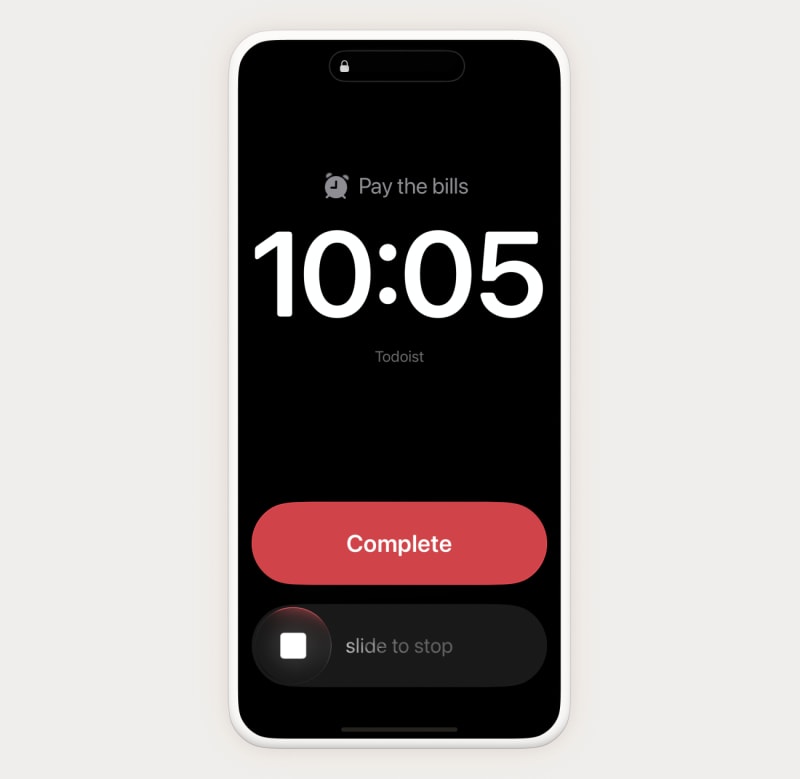
Svara på en brådskande påminnelse
Perfekt tajming! Påminnelsen har gett dig tillräckligt med tid att bli klar och förbereda dig för nästa uppgift. Såhär gör du för att svara på den brådskande påminnelsen:
Ta bort en brådskande påminnelse
Om du inte längre behöver den brådskande påminnelsen så kan du ta bort den från uppgiften så här:
- Tryck på uppgiften som har en brådskande påminnelse. Då öppnas uppgiftsvyn.
- Tryck på Påminnelse-chippet (klockikonen).
- Tryck på Avfärda bredvid den brådskande påminnelsen för att ta bort den.
Kontakta oss
Om du skulle få problem med att skapa en brådskande påminnelse, svara på den eller ta bort den från en uppgift, så får du gärna kontakta oss.