Todoist 項目能讓您的所有任務井然有序,無論目標大小,都能順利達到。無論您是計畫三天旅行、跟進行銷活動,還是整理閱讀列表,項目都能提供專屬空間讓您專注。透過將相關任務分組,您可以更清晰地掌握並掌控日常效率。
識別項目類型
在您開始創建項目之前,先瞭解項目適合的兩種情境會很有幫助。這能確保您的任務能被正確的人看見,並在正確的地方保持井然有序。
創建項目
所有偉大的成就都始於一個項目。您可以建立項目來容納特定任務,甚至可以自訂顏色,讓它在側欄中脫穎而出。讓我們從建立您的第一個項目開始:
創建個人項目
- 點擊我的項目旁邊的 加號圖標。
- 選擇 添加項目。
- 為項目命名,然後點擊 標籤圖標來選擇顏色。
- 點擊新增項目來進行確認。
創建團隊項目
- 點擊團隊項目旁邊的 加號圖標。
- 選擇 項目。
- 為項目命名,然後點擊 標籤圖標來選擇顏色。
- 輸入 + 後加上姓名,即可新增團隊成員以選擇現有成員,或輸入電子郵件地址來邀請尚未加入團隊的人。
- 打開上鎖圖標,將項目限制為僅限受邀者,或關閉此圖標,讓團隊中的所有人都能訪問。
- 點擊新增項目來進行確認。
快速提示
- 輕觸右下方的 瀏覽。
- 輕觸「我的項目」或您的團隊項目旁邊的 加號圖標。
- 選擇 添加項目。
- 為項目命名,選擇它的顏色和您想要的佈局。
- 輕觸右上角的完成來進行確認。
快速提示
編輯項目
項目會持續擴大並且發生變化。無論您是需要用顏色標識團隊項目,還是您的團隊成員想到了更好的項目名稱,您都可以隨時更改您的項目:
更改項目名稱
- 點擊項目名稱旁邊的 省略符號圖標。
- 選擇菜單中的 編輯。
- 輸入新的項目名稱。
- 點擊保存。
快速提示
更改項目顏色
- 點擊項目名稱旁邊的 省略符號圖標。
- 選擇 編輯。
- 從顏色菜單中選擇您想要的項目顏色。
- 點擊保存。
更改項目名稱
- 輕觸右下方的 瀏覽。
- 向左滑動項目名稱。
- 輕觸 鉛筆圖標。
- 在名稱一欄輸入項目的新名稱。
- 輕觸完成來進行確認。
快速提示
更改項目顏色
- 輕觸右下方的 瀏覽。
- 向左滑動項目名稱。
- 輕觸 鉛筆圖標。
- 輕觸 顏色並且選擇另一個項目顏色。
快速提示
更改項目名稱
- 輕觸右下方的 瀏覽。
- 下滑項目列表並輕觸 管理項目。
- 打開項目。
- 輕觸右上方的 省略符號圖標。
- 輕觸編輯。
- 在名稱一欄輸入項目的新名稱。
- 輕觸右上角的勾選圖標來保存您的變更。
更改項目顏色
- 輕觸右下方的 瀏覽。
- 下滑項目列表並輕觸 管理項目。
- 打開項目。
- 輕觸右上方的 省略符號圖標。
- 輕觸編輯。
- 選擇項目的顏色。
- 輕觸右上角的勾選符號來保存您的變更。
複製項目鏈接
有時候,您可能需要複製項目的鏈接以便與他人分享。以下是獲取項目唯一鏈接的方法:
- 點擊側欄中的項目。
- 點擊上方的 省略符號圖標。
- 選擇 複製項目鏈接。
項目鏈接自動被複製到您的剪貼板上。
快速提示
- 輕觸側欄中的項目。
- 打開一個項目。
- 輕觸右上方的 省略符號圖標。
- 選擇 複製項目鏈接。
項目鏈接自動被複製到您的剪貼板上。
快速提示
- 輕觸右下方的 瀏覽。
- 打開項目。
- 輕觸右上方的 省略符號圖標。
- 選擇 複製項目鏈接。
項目鏈接將會自動被複製到您的剪貼板上。
複製項目
如果您發現您自己總是在複製或者分享相同的任務列表給不同的人員,您可以複製一個項目來節省時間和精力。您一次僅能夠複製一個項目。
當您複製項目時,Todoist可以快速創建任何項目的副本。您將會在您項目名稱中看到字段副本來區分它與原項目。您可以隨時更改複製項目的名稱。
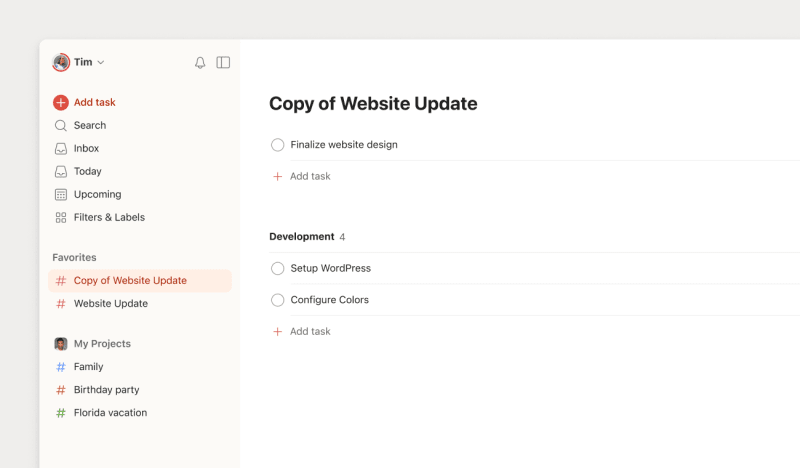
當您複製項目時,以下是包含和不包含的內容:
共享項目
提升效率通常是團隊合作。您可以邀請成員加入任何項目,一起分派任務並掌握進度。
- 點擊側欄中的項目。
- 點擊右上方的 分享。
- 輸入要邀請參加項目的人員的名字或電子郵件地址。
- 點擊邀請來進行確認。
如果您邀請的人員沒有Todoist帳戶,他們將會收到一封項目邀請的電子郵件,其中附有註冊免費帳戶的選項。
- 輕觸右下方的 瀏覽。
- 打開項目。
- 輕觸
新增人形圖標。如果您已經在共享項目,請輕觸
群組圖標。您將看到兩個選項:
- 分享鏈接:讓您可以複製邀請鏈接以加入項目。將此鏈接分享給您想要分享項目的任何人。
- 通過名稱或電子郵件邀請:讓您可以通過添加他們的名字或電子郵件地址來邀請某人加入您的項目。
- 輕觸完成來進行確認。
當您選擇 通過名稱或電子郵件邀請,從列表中選擇現有合作者或在收件人:欄中輸入他們的姓名或電子郵件地址。無論您邀請誰,他們都將始終擁有編輯權限。

Rachel · 客戶體驗專家
- 打開側欄中的項目。
- 輕觸
新增人形圖標。如果您已經在共享項目,請輕觸
群組圖標。您將看到兩個選項:
- 分享鏈接:讓您複製邀請鏈接以加入項目。將此鏈接分享給您想要分享項目的人。
- 通過名稱或電子郵件邀請:讓您可以通過添加他們的名字或電子郵件地址來邀請某人加入您的項目。
- 輕觸完成來進行確認。
當您選擇 通過名稱或者電子郵件邀請,從列表中選擇現有合作者或者在到:欄中輸入姓名或者電子郵箱地址。無論您邀請誰,他們將始終擁有編輯權限。
Rachel · 客戶體驗專家
- 輕觸右下方的 瀏覽。
- 打開項目。
- 輕觸
新增人形圖標。如果您已經在共享項目,請輕觸
群組圖標。您將看到兩個選項:
- 分享鏈接:讓您複製邀請鏈接以加入項目。將此鏈接分享給您想要分享項目的任何人。
- 通過名稱或電子郵件邀請:讓您可以通過添加他們的名字或電子郵件地址來邀請某人加入您的項目。
- 輕觸 發送圖標來進行確認。
當您選擇 通過名稱或電子郵件邀請,從列表中選擇現有合作者或在收件人:欄中輸入他們的姓名或電子郵件地址。無論您邀請誰,他們都將始終擁有編輯權限。
您項目的共享者可以看到所有的資訊,比如任務、評論以及文件附件。他們可以添加新任務、分配任務、完成任務,添加評論以及上傳新文件。
共享主項目
如果您與某人分享了一個主項目,他們將無法自動訪問它的子項目。您需要為每個子項目發送項目邀請。
項目的最佳實踐範例
現在您創建了您的項目,讓我們添加和管理您的任務。以下是如何在Todoist中合理使用項目的最佳實踐:
快速添加任務到您的項目中
使用任何您可以想到的相關任務來填滿您的新項目。使用快速添加或者按下任務列表底部的 添加任務來將任務直接添加到您的項目中。這些都是您頭腦風暴的成果,不會是無效想法!

Stacey · 客戶體驗專家
#和項目名稱。
使用版塊或者文件夾進行管理
使用版塊來將您的項目拆分為易於管理的小型模塊。添加任務或者拖放現有任務到它們相關的版塊中。
如果您正在完成一個包含上百個任務的超大型團隊項目,將它拆分為更小的團隊項目,並且使用文件夾來基於您的需求來管理它們。在團隊中,所有項目都處於同一等級,因此文件夾是您對相關工作進行分組的方式。子項目(嵌套在項目中)僅在我的項目中可用。
添加截止日期
隨著您管理您的項目,您將會發現總有些任務的截止日期比其他任務緊迫。
想要確保您按時完成這些事情,請為每個任務添加日期和截止時間。這些任務將會出現在您的今天和預覽視圖中,同時您可以使用列表、看板或者日曆佈局(僅限專業版和商務版用戶)來查看它們。
收藏項目
通過收藏您使用最多的項目來將Todoist側欄變成您的個人助理。當您創建項目時或識別出您使用最多的項目後,打開添加到收藏功能。
重新排列您的項目列表
在個人項目中,您可以手動拖動它們到項目列表的指定位置來更改它們的順序。
在團隊項目中,團隊裡的任何人都可以將項目依字母順序排序(A-Z),或反向排序(Z-A)。管理員也可以選擇手動,拖放項目來調整成任何順序。點擊項目列表上方的排序選單來選擇。
無法依建立日期或上次修改日期排序。
創建項目模版
如果您發現自己經常重複建立相同的任務清單,您可以透過建立項目模版來節省時間和精力。這些模版會儲存在 Todoist 模版庫的我的模版版塊中,因此您可以隨時存取。
快速提示
存檔項目
如果您想要暫時擱置一個項目,請存檔它來將它從您的項目列表中移除,此後您可以查看或者隨時恢復它。
- 點擊側欄中項目旁邊的 省略符號圖標。
- 從菜單中選擇 存檔。
- 點擊存檔來進行確認。
恢復已存檔的項目
- 點擊我的項目或您的團隊名稱。
- 打開僅限已存檔的項目選項,您將會看到已存檔項目的列表。
- 找到已存檔的項目並點擊它名稱旁邊的 省略符號圖標。
- 選擇 撤銷存檔。
- 輕觸右下方的 瀏覽。
- 打開您想要存檔的項目。
- 輕觸右上方的 省略符號圖標。
- 輕觸 存檔。
- 輕觸為我存檔來進行確認。如果這是一個團隊項目,輕觸為所有人存檔。
快速提示
恢復已存檔的項目
- 輕觸右下方的 瀏覽。
- 輕觸我的項目中的 管理項目。
- 選擇項目類型菜單中的已存檔的項目。
- 打開您想要恢復的項目。
- 輕觸底部的 撤銷存檔。
- 輕觸為我撤銷存檔來進行確認。如果這是一個團隊項目,輕觸為所有人撤銷存檔。
- 輕觸右下方的 瀏覽。
- 打開您想要存檔的項目。
- 輕觸右上方的 省略符號圖標。
- 選擇 存檔。
- 輕觸為我存檔來進行確認。如果這是一個團隊項目,輕觸為所有人存檔。
恢復已存檔的項目
- 輕觸右下方的 瀏覽。
- 輕觸 管理項目。
- 選擇項目類型菜單中的已存檔的項目。
- 打開您想要恢復的項目。
- 輕觸右上方的 省略符號圖標。
- 選擇 撤銷存檔。
- 輕觸為我撤銷存檔來進行確認。如果這是一個團隊項目,輕觸為所有人撤銷存檔。
請注意
刪除項目
有些項目可能無法再為您帶來價值或者已經偏離了您的目標。以下是如何刪除一個項目來保證您的項目列表乾淨整潔:
刪除個人項目
- 在側欄中打開您想要刪除的項目。
- 點擊右上方的 省略符號圖標。
- 選擇 刪除。
- 再次點擊刪除來進行確認。
刪除團隊項目
- 在側欄中打開您想要刪除的團隊項目。
- 點擊右上方的 省略符號圖標。
- 選擇 存檔。
- 再次點擊存檔來進行確認。
- 點擊側欄的您的團隊名稱。
- 打開僅限存檔項目選項,您將會看到已存檔的團隊項目的列表。
- 找到已存檔的項目並點擊它名稱旁邊的 省略符號圖標。
- 選擇 刪除。
- 再次點擊刪除來進行確認。
刪除個人項目
- 輕觸右下方的 瀏覽。
- 打開項目。
- 輕觸右上方的 省略符號圖標。
- 選擇 刪除。
- 輕觸刪除來再次確認。
刪除團隊項目
- 輕觸右下方的 瀏覽。
- 打開項目。
- 輕觸右上方的 省略符號圖標。
- 輕觸 存檔。
- 再次輕觸存檔來進行確認。
- 輕觸返回導覽並選擇您的團隊名稱。
- 輕觸項目類型菜單中的現時項目。
- 選擇已存檔的項目,您將會看到已存檔的團隊項目的列表。
- 打開您想要刪除的已存檔的項目。
- 輕觸 省略符號圖標。
- 選擇 刪除。
- 輕觸刪除來進行確認。
刪除個人項目
- 輕觸右下方的 瀏覽。
- 打開項目。
- 輕觸右上方的 省略符號圖標。
- 輕觸 刪除。
- 輕觸刪除來再次確認。
刪除團隊項目
- 輕觸右下方的 瀏覽。
- 打開項目。
- 輕觸右上方的 省略符號圖標。
- 選擇 存檔。
- 輕觸為所有人存檔來進行確認。
- 輕觸返回導覽並選擇您的團隊名稱。
- 輕觸項目類型菜單中的現時項目。
- 選擇已存檔的項目,您將會看到已存檔的團隊項目的列表。
- 打開您想要刪除的已存檔的項目。
- 輕觸右上方的 省略符號圖標。
- 選擇 刪除。
- 輕觸刪除來再次確認。
請注意
恢復已刪除的項目
如果您是專業版或者商務版客戶,每當您登錄您的帳戶時,Todoist會自動備份您的數據。您可以有最多21個備份。如果您意外刪除了一個項目,請新建一個項目並且導入備份文件。
入門說明
準備開始完成您的項目了嗎?我們希望這份指南能夠讓您在落地您腦海中想法的時候幫助您!如果您依然感到手足無措或者不確定如何開始,請查看我們的Todoist模版庫,其中包含十幾個預製的模版。
如果您在創建或管理項目時遇到問題,請與我們聯絡。