Projekty v Todoistu udržují všechny vaše úkoly uspořádané, abyste mohli dosahovat svých cílů – velkých i malých. Ať už plánujete třídenní výlet, sledujete marketingovou kampaň, nebo si vedete seznam knih k přečtení, projekty poskytují vyhrazený prostor pro soustředění. Seskupováním souvisejících úkolů získáte přehled a převezmete kontrolu nad svou každodenní produktivitou.
Typy projektů
Než začnete něco vytvářet, hodí se pochopit dvě prostředí, ve kterých můžou vaše projekty existovat. Tím zajistíte, aby vaše úkoly byly viditelné pro správné lidi a aby byly uspořádané na správném místě.
| Funkce nebo účel | Moje projekty | Týmové projekty |
|---|---|---|
| Primární využití | Osobní úkoly nebo soukromá práce | Spolupráce s kolegy |
| Vlastnictví | Vlastník účtu | Správce týmu |
| Viditelnost projektu | Vlastník účtu | Všichni správci a členové můžou procházet, nahlížet a připojit se k jakémukoli viditelnému týmovému projektu. Hosté mají přístup pouze k projektům, do kterých je někdo pozve. |
| Spolupráce s externisty | Sdílení osobního projektu s přáteli a rodinou | Sdílení týmového projektu s hostem |
| Veřejné projekty nebo režim pouze k zobrazení | Veřejné projekty | Veřejné projekty |
| Omezený přístup | Ve výchozím stavu omezeno | Omezené projekty |
Vytvoření projektu
Všechny velké úspěchy začínají jediným projektem. Můžete si vytvořit projekt, do kterého budete ukládat určité úkoly, a přizpůsobit si jeho barvu, aby se na bočním panelu odlišil. Začněte vytvořením svého prvního projektu:
Vytvoření osobního projektu
- Klikněte na ikonu plus vedle položky Moje projekty.
- Vyberte možnost Přidat projekt.
- Dejte projektu název a pak klikněte na ikonu hashtagu a zvolte jeho barvu.
- Potvrďte kliknutím na Přidat projekt.
Rychlý tip
Vytvoření týmového projektu
- Klikněte na ikonu plus vedle týmových projektů.
- Vyberte Projekt.
- Pojmenujte projekt a pak klikněte na ikonu hashtagu a zvolte jeho barvu.
- Přidejte kolegy tak, že napíšete + a jméno, čímž vyberete stávajícího člena, nebo e-mailovou adresu, pokud chcete pozvat někoho, kdo ještě není součástí vašeho týmu.
- Přepnutím ikony zámku projekt omezíte jen na pozvané lidi. Pokud zámek necháte odemknutý, dostane se k projektu kdokoli z vašeho týmu.
- Potvrďte kliknutím na Přidat projekt.
Rychlý tip
- Vpravo dole klepněte na Procházet.
- Vedle části Moje projekty nebo týmových projektů klepněte na ikonu plus.
- Vyberte možnost Přidat projekt.
- Pojmenujte si projekt a vyberte jeho barvu a rozvržení podle svých představ.
- Vpravo nahoře potvrďte klepnutím na Hotovo.
Rychlý tip
Úprava projektu
Projekty se časem rozrůstají a mění. Ať potřebujete upravit barvy týmových projektů, nebo vaše kolegyně vymyslela ještě lepší název, změny v projektech uděláte následovně:
Změna názvu projektu
- Vedle názvu projektu klikněte na ikonu se třemi tečkami.
- V nabídce vyberte možnost Upravit.
- Zadejte název projektu.
- Klikněte na Uložit.
Rychlý tip
Změna barvy projektu
- Vedle názvu projektu klikněte na ikonu se třemi tečkami.
- Vyberte možnost Upravit.
- V nabídce Barva vyberte barvu, kterou chcete u projektu mít.
- Klikněte na Uložit.
Přidání nebo úprava popisu projektu
Doplňte ke svému projektu víc kontextu v podobě popisu, který se zobrazuje jako jednořádkový náhled pod názvem projektu. Celý popis se zobrazí, když nad náhled umístíte ukazatel myši.
- Z bočního projektu otevřete projekt.
- Klikněte na Přidat popis pod názvem projektu.
- Napište popis.
- Klikněte na Uložit.
Pomocí panelu nástrojů můžete text popisu zvýraznit a naformátovat.
Rychlý tip
Změna názvu projektu
- Vpravo dole klepněte na Procházet.
- Po názvu projektu potáhněte prstem doleva.
- Klepněte na ikonu tužky.
- Do pole Název zadejte nový název projektu.
- Potvrďte klepnutím na Hotovo.
Rychlý tip
Změna barvy projektu
- Vpravo dole klepněte na Procházet.
- Přejeďte přes název projektu prstem doleva.
- Klepněte na ikonu tužky.
- Klepněte na nabídku Barva, kde budete moct vybrat jinou barvu projektu.
Rychlý tip
Přidání nebo úprava popisu projektu
Doplňte ke svému projektu víc kontextu v podobě popisu, který se zobrazuje jako jednořádkový náhled pod názvem projektu.
- Otevřete projekt.
- Klepněte na název projektu nahoře.
- Klepněte na textové pole a doplňte popis.
- Klepněte na Uložit.
Rychlý tip
Změna názvu projektu
- Vpravo dole klepněte na Procházet.
- V seznamu projektů sjeďte dolů a klepněte na Spravovat projekty.
- Otevřete projekt.
- Vpravo nahoře klepněte na ikonu se třemi tečkami.
- Klepněte na možnost Upravit.
- Do pole Název zadejte nový název projektu.
- Změny uložte klepnutím na ikonu zaškrtávací značky v pravém horním rohu.
Změna barvy projektu
- Vpravo dole klepněte na Procházet.
- V seznamu projektů sjeďte dolů a klepněte na Spravovat projekty.
- Otevřete projekt.
- Vpravo nahoře klepněte na ikonu se třemi tečkami.
- Klepněte na možnost Upravit.
- Vyberte barvu projektu.
- Změny uložte klepnutím na zaškrtnutí v pravém horním rohu.
Přidání nebo úprava popisu projektu
Doplňte ke svému projektu víc kontextu v podobě popisu, který se zobrazuje jako jednořádkový náhled pod názvem projektu.
- Otevřete projekt.
- Klepněte na název projektu nahoře.
- Klepněte na textové pole a doplňte popis.
- Klepněte na Uložit.
Rychlý tip
Poznámka
Zkopírování odkazu na projekt
V určitých situacích budete potřebovat zkopírovat odkaz na projekt a nasdílet ho ostatním. Unikátní odkaz na váš projekt získáte následovně:
- Klikněte na projekt na bočním panelu.
- Nahoře klikněte na ikonu se třemi tečkami.
- Vyberte možnost Zkopírovat odkaz na projekt.
Odkaz na projekt se automaticky zkopíruje do schránky.
Rychlý tip
- Vpravo dole klepněte na Procházet.
- Otevřete projekt.
- Vpravo nahoře klepněte na ikonu se třemi tečkami.
- Vyberte možnost Zkopírovat odkaz na projekt.
Odkaz na projekt se automaticky zkopíruje do schránky.
Rychlý tip
- Na bočním panelu klepněte na projekt.
- Otevřete projekt.
- Vpravo nahoře klepněte na ikonu se třemi tečkami.
- Vyberte možnost Zkopírovat odkaz na projekt.
Odkaz na projekt se automaticky zkopíruje do schránky.
Rychlý tip
- Vpravo dole klepněte na Procházet.
- Otevřete projekt.
- Vpravo nahoře klepněte na ikonu se třemi tečkami.
- Vyberte možnost Zkopírovat odkaz na projekt.
Odkaz na projekt se automaticky zkopíruje do schránky.
Duplikování projektu
Pokud často kopírujete stejné seznamy úkolů nebo je sdílíte s různými lidmi, můžete si ušetřit práci duplikováním projektu. Projekty můžete duplikovat pouze jednotlivě.
- Vedle názvu projektu klikněte na ikonu se třemi tečkami.
- Vyberte možnost Duplikovat.
- Duplikovaný projekt si otevřete z bočního panelu. Název projektu začíná frází Kopie.
- Změňte název projektu.
Rychlý tip
- Vpravo dole klepněte na Procházet.
- Otevřete projekt.
- Vpravo nahoře klepněte na ikonu se třemi tečkami.
- Vyberte možnost Duplikovat. Ve spodní části obrazovky se zobrazí potvrzovací oznámení.
- Duplikovaný projekt zobrazíte klepnutím na možnost Zobrazit.
Rychlý tip
- Klepněte na ikonu nabídky vlevo.
- Otevřete projekt a vpravo nahoře klepněte na ikonu se třemi tečkami.
- Vyberte možnost Duplikovat. Ve spodní části obrazovky se zobrazí potvrzovací oznámení.
- Duplikovaný projekt zobrazíte klepnutím na možnost Zobrazit.
Todoist při duplikování projektu rychle vytvoří kopii daného projektu. K názvu zduplikovaného projektu přidá výraz Kopie..., podle kterého poznáte kopii od originálu. Název duplikovaného projektu můžete kdykoli snadno změnit.
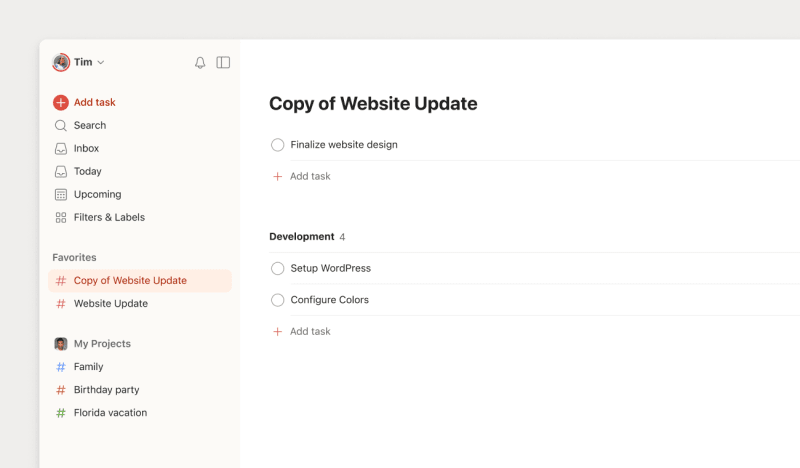
Následující seznam uvádí, co je při duplikování projektu zahrnuto, a co ne:
| ZAHRNUTO | NEZAHRNUTO |
|---|---|
| Název a barva projektu | Připomenutí úkolů |
| Popis projektu | Dokončené úkoly a archivované oddíly |
| Zvolené zobrazení | Komentáře u projektů a úkolů |
| Zvolené možnosti řazení, seskupení nebo filtrování | Oblíbené: Přidejte projekt mezi oblíbené. |
| Aktivní oddíly, úkoly a dílčí úkoly (s příslušnými daty dokončení, prioritami a štítky) | Nastavení sdílení: Duplikovaný projekt je ve výchozím stavu soukromý. Sdílet ho můžete později. |
| Dílčí projekty: Duplikovat je můžete stejným způsobem, jako duplikujete nadřazené projekty. |
Sdílení projektu
Produktivita je často týmový sport. Do jakéhokoli projektu můžete pozvat lidi, abyste delegovali úkoly a společně sledovali pokrok.
- Klikněte na projekt na bočním panelu.
- Klikněte na Sdílet vpravo nahoře.
- Zadejte jméno nebo e-mailovou adresu osoby, kterou chcete do projektu pozvat.
- Kliknutím na Pozvat potvrďte.
Pokud osoba, kterou zvete, ještě nemá účet Todoistu, dostane e-mail s pozvánkou do projektu s možností zaregistrovat se k bezplatnému účtu.
- Vpravo dole klepněte na Procházet.
- Otevřete projekt.
- Klepněte na
ikonu přidání osoby. Pokud už projekt sdílíte, klepněte na
ikonu skupiny. Zobrazí se vám dvě možnosti:
- Odkaz ke sdílení: Umožňuje zkopírovat pozvánku na připojení se k projektu. Tento odkaz můžete nasdílet komukoli, s kým chcete projekt sdílet.
- Pozvat jmenovitě nebo e-mailem: Umožňuje pozvat někoho do projektu zadáním jeho jména nebo e-mailové adresy.
- Potvrďte klepnutím na Hotovo.
Když zvolíte Pozvat jmenovitě nebo e-mailem, vyberte ze seznamu stávajícího spolupracovníka nebo zadejte jeho jméno či e-mailovou adresu do pole Příjemce:. Každý, koho pozvete, získá oprávnění Může editovat.

Rachel · Specialista zákaznické zkušenosti
- Z bočního projektu otevřete projekt.
- Klepněte na
ikonu přidání osoby. Pokud už projekt sdílíte, klepněte na
ikonu skupiny. Zobrazí se vám dvě možnosti:
- Odkaz ke sdílení: Umožňuje zkopírovat pozvánku na připojení se k projektu. Tento odkaz můžete nasdílet komukoli, s kým chcete projekt sdílet.
- Pozvat jmenovitě nebo e-mailem: Umožňuje pozvat někoho do projektu zadáním jeho jména nebo e-mailové adresy.
- Potvrďte klepnutím na Hotovo.
Když zvolíte Pozvat jmenovitě nebo e-mailem, vyberte ze seznamu stávajícího spolupracovníka nebo zadejte jeho jméno či e-mailovou adresu do pole Příjemce:. Každý, koho pozvete, získá oprávnění Může editovat.
Rachel · Specialista zákaznické zkušenosti
- Vpravo dole klepněte na Procházet.
- Otevřete projekt.
- Klepněte na
ikonu přidání osoby. Pokud už projekt sdílíte, klepněte na
ikonu skupiny. Zobrazí se vám dvě možnosti:
- Odkaz ke sdílení: Umožňuje zkopírovat pozvánku na připojení se k projektu. Tento odkaz můžete nasdílet komukoli, s kým chcete projekt sdílet.
- Pozvat jmenovitě nebo e-mailem: Umožňuje pozvat někoho do projektu zadáním jeho jména nebo e-mailové adresy.
- Potvrďte klepnutím na ikonu odeslání.
Když zvolíte Pozvat jmenovitě nebo e-mailem, vyberte ze seznamu stávajícího spolupracovníka nebo zadejte jeho jméno či e-mailovou adresu do pole Příjemce:. Každý, koho pozvete, získá oprávnění Může editovat.
Každý, s kým projekt sdílíte, bude mít neomezený přístup ke všem informacím, jako jsou úkoly, komentáře a přiložené soubory. Stejně tak může přidávat nové úkoly, přiřazovat úkoly, označovat úkoly jako dokončené, přidávat komentáře a nahrávat nové soubory.
Sdílení nadřazeného projektu
Pokud s někým sdílíte nadřazený projekt, nebude mít automaticky přístup i do jeho dílčích projektů. Dotyčného budete muset pozvat do každého dílčího projektu zvlášť.
Osvědčené postupy pro používání projektů
Když už máte projekt vytvořený, je načase přidávat a organizovat úkoly. Dole uvádíme osvědčené postupy, jak projekt v Todoistu využívat co nejlépe.
Rychlé přidání úkolů do projektu
Zaplňte nový projekt všemi možnými úkoly, které vás napadnou. Použijte k tomu rychlé přidání nebo tlačítko Přidat úkol na konci seznamu úkolů přímo v projektu. Je to brainstorming, každý nápad se počítá!

Stacey · Specialista zákaznické zkušenosti
# a zadejte název projektu.
Uspořádání pomocí oddílů nebo složek
Velké projekty si rozdělte na zvladatelnější kousky pomocí oddílů. Přidávejte do relevantních oddílů nové úkoly nebo do nich přetahujte stávající úkoly.
Pokud pracujete na velkém týmovém projektu se stovkami úkolů, rozdělte ho na menší týmové projekty a k jejich uspořádání použijte složky. V týmu jsou všechny projekty na stejné úrovni, takže k seskupování související práce slouží právě složky. Dílčí projekty (vnořené projekty) jsou k dispozici pouze v části Moje projekty.
Přidávání termínů dokončení
Při organizaci projektu zjistíte, že některé úkoly mají termín dokončení dříve než jiné.
Přidejte si ke každému úkolu datum a čas, abyste zajistili jejich včasné plnění. Úkoly se vám budou zobrazovat v zobrazeních Dnes a Nadcházející a vy si je budete moct prohlížet v rozvrženích seznamu, nástěnky nebo kalendáře (k dispozici pro uživatele tarifů Pro a Business).
Přidání projektu mezi oblíbené
Udělejte si z bočního panelu Todoistu osobního asistenta přidáním nejpoužívanějších projektů do oblíbených položek. Zapněte volbu Přidat do oblíbených při vytváření projektu nebo později, jakmile zjistíte, které projekty používáte nejčastěji.
Změna pořadí projektů na seznamu
Pořadí svých osobních projektů můžete změnit přetažením přímo v seznamu projektů v části Moje projekty. Neexistuje žádné samostatné táhlo, takže přetahujete samotný projekt.
- Umístěte ukazatel myši na projekt v části Moje projekty.
- Přetáhněte projekt nahoru nebo dolů na novou pozici v seznamu.
- Podržte stisknutý projekt v části Moje projekty.
- Přetáhněte projekt na nové místo v seznamu a pak ho pusťte.
- Na konci seznamu projektů klepněte na Spravovat projekty.
- V pravém horním rohu klepněte na ikonu úprav.
- Pořadí projektů upravíte přetahováním.
U týmových projektů může kdokoli z týmu seřadit projekty abecedně (A-Z) nebo v opačném pořadí (Z-A). Správci můžou taky zvolit možnost Ručně a přetahováním projekty uspořádat do libovolného pořadí. Klikněte na nabídku Seřadit nad seznamem projektů a vyberte si.
Řazení podle data vytvoření nebo poslední úpravy není dostupné.
Vytváření projektových šablon
Pokud často opakovaně vytváříte stejné seznamy úkolů, můžete si ušetřit práci vytvořením projektové šablony. Tyhle šablony se ukládají do oddílu Moje šablony v galerii šablon Todoistu, takže se k nim kdykoli dostanete.
Rychlý tip
Archivace projektu
Pokud chcete některý projekt odložit, můžete ho odebrat ze seznamu projektů pomocí archivace. Později tak budete mít možnost si projekt znovu prohlédnout nebo obnovit.
- Na bočním panelu klikněte vedle projektu na ikonu se třemi tečkami.
- V nabídce vyberte možnost Archivovat.
- Potvrďte kliknutím na Archivovat.
Obnovení archivovaného projektu
- Klikněte Moje projekty nebo na název svého týmu.
- Přepněte na volbu Pouze archivované projekty. Zobrazí se seznam archivovaných projektů.
- Najděte archivovaný projekt a klikněte na ikonu se třemi tečkami vedle jeho názvu.
- Vyberte možnost Zrušit archivaci.
- Vpravo dole klepněte na Procházet.
- Otevřete projekt, který chcete archivovat.
- Vpravo nahoře klepněte na ikonu se třemi tečkami.
- Klepněte na možnost Archivovat.
- Potvrďte klepnutím na Archivovat u mě. Pokud se jedná o týmový projekt, klepněte na Archivovat u všech.
Rychlý tip
Obnovení archivovaného projektu
- Vpravo dole klepněte na Procházet.
- V části Moje projekty klepněte na možnost Spravovat projekty.
- V nabídce Typ projektu vyberte Archivované projekty.
- Otevřete projekty, které chcete obnovit.
- Dole klepněte na možnost Zrušit archivaci.
- Potvrďte klepnutím na Zrušit archivaci u mě. Pokud se jedná o týmový projekt, klepněte na Zrušit archivaci u všech.
- Vpravo dole klepněte na Procházet.
- Otevřete projekt, který chcete archivovat.
- Vpravo nahoře klepněte na ikonu se třemi tečkami.
- Vyberte možnost Archivovat.
- Potvrďte klepnutím na Archivovat u mě. Pokud se jedná o týmový projekt, klepněte na Archivovat u všech.
Obnovení archivovaného projektu
- Vpravo dole klepněte na Procházet.
- Klepněte na možnost Spravovat projekty.
- V nabídce Typ projektu vyberte Archivované projekty.
- Otevřete projekty, které chcete obnovit.
- Vpravo nahoře klepněte na ikonu se třemi tečkami.
- Vyberte možnost Zrušit archivaci.
- Potvrďte klepnutím na Zrušit archivaci u mě. Pokud se jedná o týmový projekt, klepněte na Zrušit archivaci u všech.
Poznámka
Smazání projektu
Může se stát, že některé projekty přestanete potřebovat. Dole vysvětlujeme, jak projekt smazat, když si chcete udržovat seznam projektů pěkně přehledný:
Smazání osobního projektu
- Z bočního panelu otevřete projekt, který chcete smazat.
- Vpravo nahoře klikněte na ikonu se třemi tečkami.
- Vyberte možnost Smazat.
- Potvrďte opětovným kliknutím na Smazat.
Smazání týmového projektu
- Z bočního panelu otevřete týmový projekt, který chcete smazat.
- Vpravo nahoře klikněte na ikonu se třemi tečkami.
- Vyberte možnost Archivovat.
- Potvrďte opětovným kliknutím na Archivovat.
- Na bočním panelu klikněte na svůj tým.
- Přepněte na volbu Pouze archivované projekty. Zobrazí se seznam archivovaných týmových projektů.
- Najděte archivovaný projekt a klikněte na ikonu se třemi tečkami vedle jeho názvu.
- Vyberte možnost Smazat.
- Potvrďte opětovným kliknutím na Smazat.
Smazání osobního projektu
- Vpravo dole klepněte na Procházet.
- Otevřete projekt.
- Vpravo nahoře klepněte na ikonu se třemi tečkami.
- Vyberte možnost Smazat.
- Potvrďte opětovným klepnutím na Smazat.
Smazání týmového projektu
- Vpravo dole klepněte na Procházet.
- Otevřete projekt.
- Vpravo nahoře klepněte na ikonu se třemi tečkami.
- Klepněte na možnost Archivovat.
- Potvrďte opětovným klepnutím na Archivovat.
- Klepnutím se vraťte zpět do navigace a vyberte název týmu.
- V nabídce Typ projektu klepněte na Aktivní projekty.
- Vyberte Archivované projekty. Zobrazí se seznam archivovaných týmových projektů.
- Otevřete archivovaný projekt, který chcete smazat.
- Klepněte na ikonu se třemi tečkami.
- Vyberte možnost Smazat.
- Potvrďte klepnutím na Smazat.
Smazání osobního projektu
- Vpravo dole klepněte na Procházet.
- Otevřete projekt.
- Vpravo nahoře klepněte na ikonu se třemi tečkami.
- Klepněte na možnost Smazat.
- Potvrďte opětovným klepnutím na Smazat.
Smazání týmového projektu
- Vpravo dole klepněte na Procházet.
- Otevřete projekt.
- Vpravo nahoře klepněte na ikonu se třemi tečkami.
- Vyberte možnost Archivovat.
- Potvrďte klepnutím na Archivovat u všech.
- Klepnutím se vraťte zpět do navigace a vyberte název týmu.
- V nabídce Typ projektu klepněte na Aktivní projekty.
- Vyberte Archivované projekty. Zobrazí se seznam archivovaných týmových projektů.
- Otevřete archivovaný projekt, který chcete smazat.
- Vpravo nahoře klepněte na ikonu se třemi tečkami.
- Vyberte možnost Smazat.
- Potvrďte opětovným klepnutím na Smazat.
Poznámka
Obnovení smazaného projektu
Pokud využíváte tarif Pro nebo Business, Todoist vaše data zálohuje automaticky při každém přihlášení k účtu. Můžete mít uloženo až 21 záloh. Pokud jste projekt odstranili omylem, musíte vytvořit nový projekt a zálohu naimportovat.
Tak do toho
Připraveni pustit se do svých projektů? Doufáme, že vás tenhle průvodce vybavil potřebnými nástroji, abyste mohli začít pracovat na tom nápadu, který už měsíce nosíte v hlavě! Pokud se vám pořád zdá, že je toho nějak moc, a nevíte, odkud začít, podívejte se do galerie šablon Todoistu. Najdete v ní desítky promyšleně připravených šablon.
Pokud máte s vytvářením nebo správou projektů potíže, ozvěte se nám.