支払い期限までに請求書を支払うことや、決められた時間に子どものお迎えに決められた行くことなど、どうしても見逃せないタスクがあります。Todoistでは、こうしたタスクに緊急リマインダーを追加できます。通常のリマインダーに加えて設定できるため、より確実に通知を受け取れます。緊急リマインダーは、モバイル端末に全画面アラームとして表示され、サイレント モードや「おやすみモード」でも通知されます。大切な予定を見逃す心配がありません。
警告
ヒント
田中さんに電話!13:00! のようにタスク名に時間を入力する際に、2 つの感嘆符の間に時間を入力するショートカットもご利用できます。
緊急リマインダーを追加する
注
- 新しいタスクを追加するには、右下の「クイック追加」ボタンをタップします。タスクを編集中にこのボタンをタップすると、タスク画面が開きます。
- 「リマインダー」チップ(時計アイコン)をタップします。
- 「日付 & 時刻」セクションで「追加」をタップし、時間指定のリマインダーを作成します。
- 緊急をオンにします。初回のみ、緊急リマインダーを有効にするよう求めるメッセージが表示されます。
- 緊急リマインダーを有効にするをタップして確定します。
- Apple 端末でアラームとタイマーを有効にするよう求められたら、許可をタップします。
- 右上の保存をタップします。リマインダーの横にオレンジ色の緊急バッジが表示されます。
- 右上のチェックマーク アイコンをタップして確認します。
どのプランでも、すでに日時が設定されているタスクに緊急リマインダーを追加できます。
- リマインダー チップ(時計アイコン)をタップします。
- 追加するを選択して、タスク時間の前に通知するリマインダーを追加します。
- タスクの期限のどれくらい前に Todoist がリマインダーを送信するかを選択します。
- 「緊急」をオンにします。
- 右上の保存をタップします。
繰り返しの緊急リマインダーを設定するには、タスクに予定日と時間を設定してから、次の操作を行います。
- タスクの時間にお知らせをタップします。
- 日付 セクションで、追加 をタップします。
- 下部の入力欄に「毎週月曜日の午前 11 時」のように繰り返しの予定日を入力します。
- 検索アイコンをタップして確定します。
- 緊急をオンにします。
- 右上の保存をタップします。
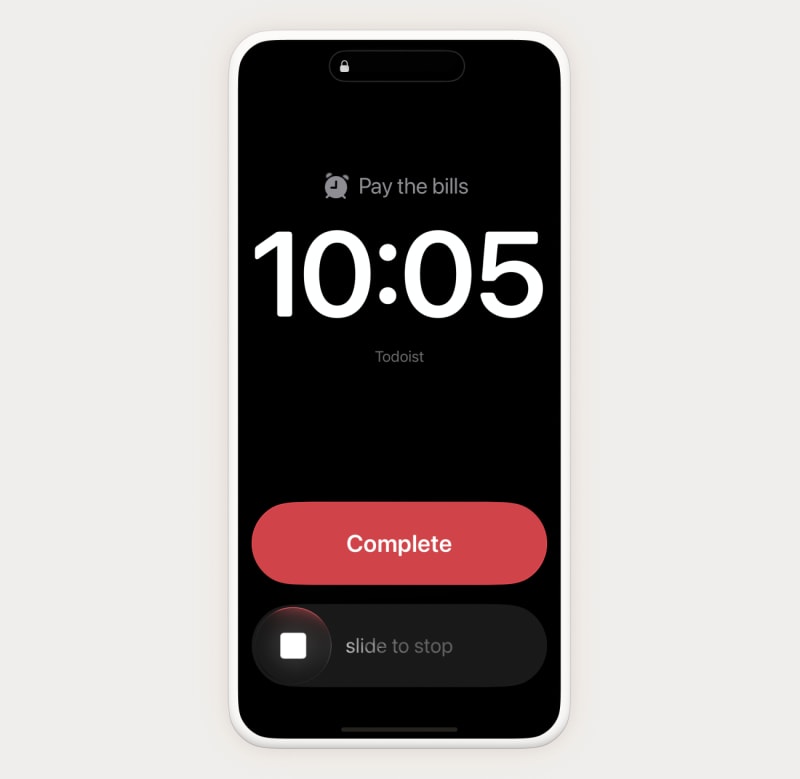
緊急リマインダーが設定されました。時間になると、端末がロックされている場合、サイレント モードや集中モードの場合でも、全画面アラームが表示されます。
注
対応端末(現在 iOS)で緊急リマインダーを作成すると、他の端末には通常のリマインダーが届きます。
緊急リマインダーの時間を変更する
緊急リマインダーの時間をすぐに変更する必要がある場合は、リマインダー横の削除アイコンをタップしてタスクから削除し、新しいリマインダーをご希望の時間で追加します。
注
緊急リマインダーに対応する
完璧なタイミングです!このリマインダーのおかげで、次のタスクの準備を十分に行うことができます。緊急リマインダーへの対応方法は次のとおりです。
緊急リマインダーを削除する
緊急リマインダーが不要になった場合に、タスクから削除する方法はこちらです。
- 緊急リマインダー付きのタスクをタップします。これにより、タスク画面が開きます。
- リマインダー チップ(時計アイコン)をタップします。
- 緊急リマインダーを削除するには、その横にある削除アイコンをタップします。
お問い合わせ
緊急リマインダーの設定や通知への対応、タスクからの削除でお困りの場合は、当社にお問い合わせください。