Todoist-prosjekter holder alle oppgavene dine organisert, slik at du kan oppnå målene dine, enten de er store eller små. Enten du planlegger en tredagers tur, sporer en markedsføringskampanje eller har en liste med bøker du vil lese, gir prosjekter deg en dedikert plass å fokusere på. Ved å gruppere relaterte oppgaver sammen kan du få klarhet og ta kontroll over din daglige produktivitet.
Identifisere prosjekttyper
Før du begynner å bygge, er det nyttig å forstå de to miljøene prosjektene dine kan ligge i. Dette sikrer at oppgavene dine er synlige for de rette personene, og holder seg organisert på rett sted.
| Mine prosjekter | Teamprosjekter | |
|---|---|---|
| Primær bruk | Personlige oppgaver eller privat arbeid | Samarbeid med teammedlemmer |
| Eierskap | Kontoeier | Teamadministratorer |
| Synlighet | Kontoeier | Alle administratorer og medlemmer kan bla gjennom, forhåndsvise og bli med i ethvert synlig teamprosjekt. Gjester har kun tilgang til prosjekter de er invitert til. |
| Samarbeid med eksterne personer | Del ditt private prosjekt med venner og familie | Del et teamprosjekt med en gjest |
| Del et prosjekt i visningsmodus | Offentlige prosjekter | Offentlige prosjekter |
| Begrens et prosjekts synlighet | Begrenset som standard | Begrensede prosjekter |
Opprette et prosjekt
Alle store prestasjoner starter med ett enkelt prosjekt. Du kan opprette et prosjekt for å samle spesifikke oppgaver og til og med tilpasse det med farger for å få det til å skille seg ut i sidestolpen din. La oss starte med å opprette ditt første prosjekt:
Opprette et privat prosjekt
- Klikk på plussikonet ved siden av Mine prosjekter.
- Velg Legg til prosjekt.
- Gi prosjektet et navn, og klikk deretter på emneknagg-ikonet for å velge farge.
- Klikk på Legg til prosjekt for å bekrefte.
Raskt tips
Opprette et teamprosjekt
- Klikk på plussikonet ved siden av teamprosjektene dine.
- Velg Prosjekt.
- Gi prosjektet et navn, og klikk deretter på emneknagg-ikonet for å velge farge.
- Legg til teammedlemmer ved å skrive inn + etterfulgt av et navn for å velge et eksisterende medlem, eller en e-postadresse for å invitere noen som ikke er en del av teamet ditt ennå.
- Slå på låseikonet for å begrense prosjektet til kun inviterte personer, eller la det være av slik at alle i teamet ditt kan få tilgang til det.
- Klikk på Legg til prosjekt for å bekrefte.
Raskt tips
- Trykk på Bla gjennom nederst til høyre.
- Trykk på pluss-ikonet ved siden av enten Mine prosjekter eller teamprosjektene dine.
- Velg Legg til prosjekt.
- Gi prosjektet et navn, og velg farge og foretrukket layout.
- Trykk på Ferdig øverst til høyre for å bekrefte.
Raskt tips
Redigere et prosjekt
Prosjekter vokser og endrer seg over tid. Enten du trenger å fargekode teamprosjekter, eller kollegaen din har kommet på et enda bedre prosjektnavn, ser du her hvordan du gjør disse endringene i prosjektet ditt:
Endre prosjektnavnet
- Klikk på de tre prikkene ved siden av prosjektnavnet.
- Velg Rediger fra menyen.
- Skriv inn det nye prosjektnavnet.
- Klikk på Lagre.
Raskt tips
Endre prosjektfargen
- Klikk på de tre prikkene ved siden av prosjektnavnet.
- Velg Rediger.
- Velg fargen du ønsker for prosjektet fra Farge-menyen.
- Klikk på Lagre.
Endre prosjektnavnet
- Trykk på Bla gjennom nederst til høyre.
- Sveip til venstre på prosjektnavnet.
- Trykk på blyanten.
- Oppgi det nye navnet til prosjektet i Navn-feltet.
- Trykk på Ferdig for å bekrefte.
Raskt tips
Endre prosjektfargen
- Trykk på Bla gjennom nederst til høyre.
- Sveip til venstre på prosjektnavnet.
- Trykk på blyanten.
- Trykk på Farge og velge en annen prosjektfarge.
Raskt tips
Endre prosjektnavnet
- Trykk på Bla gjennom nederst til høyre.
- Bla gjennom prosjeklisten og trykk på Administrer prosjekter.
- Åpne prosjektet.
- Trykk på de tre prikkene øverst til høyre.
- Trykk på Endre.
- Oppgi det nye navnet til prosjektet i Navn-feltet.
- Trykk på haken øverst til høyre for å lagre endringene.
Endre prosjektfargen
- Trykk på Bla gjennom nederst til høyre.
- Bla gjennom prosjeklisten og trykk på Administrer prosjekter.
- Åpne prosjektet.
- Trykk på de tre prikkene øverst til høyre.
- Trykk på Endre.
- Velg fargen til prosjektet.
- Trykk på haken øverst til høyre for å lagre endringene.
Kopier en kobling til et prosjekt
Det er tider når du vil kopiere en kobling til et prosjekt for å dele med andre. Slik får du tak i prosjektets unike kobling:
- Klikk på et prosjekt fra sidestolpen.
- Klikk på de tre prikkene øverst.
- Velg Kopier kobling til prosjekt.
Prosjektkoblingen kopieres til utklippstavlen din automatisk.
Raskt tips
- Trykk på Bla gjennom nederst til høyre.
- Åpne et prosjek.
- Trykk på de tre prikkene øverst til høyre.
- Velg Kopier kobling til prosjekt.
Prosjektkoblingen kopieres til utklippstavlen din automatisk.
Raskt tips
- Trykke på prosjektet i sidestolpen.
- Åpne et prosjekt.
- Trykke på de tre prikkene øverst til høyre.
- Velg Kopier kobling til prosjekt.
Prosjektkoblingen kopieres til utklippstavlen din automatisk.
Raskt tips
- Trykk på Bla gjennom nede til høyre.
- Åpne prosjektet.
- Trykk på de tre prikkene øverst til høyre.
- Velg Kopier kobling til prosjekt.
Prosjektkoblingen kopieres til utklippstavlen din automatisk.
Kopiere et prosjekt
Hvis du tar deg selv i å kopiere eller dele de samme oppgavelistene med forskjellige personer, kan du spare tid og krefter ved å kopiere et prosjekt. Du kan bare kopiere ett prosjekt om gangen.
- Klikk på de tre prikkene ved siden av prosjektnavnet.
- Velg Kopier.
- Åpne det kopierte prosjektet i sidestolpen. Prosjektnavnet starter med Kopi av.
- Endre prosjektnavnet.
Raskt tips
- Trykk på Bla gjennom nederst til høyre.
- Åpne et prosjekt.
- Trykk på de tre prikkene øverst til høyre.
- Velg Kopier. Du ser en bekreftelse nederst på skjermen.
- Trykk på Vis for å åpne det kopierte prosjektet.
Raskt tips
- Trykk på meny-ikonet nederst.
- Åpne et prosjekt og trykk på de tre prikkene øverst til høyre.
- Velg Kopier. Du ser en bekreftelse nederst på skjermen.
- Trykk på Vis for å åpne det kopierte prosjektet.
Når du kopierer et prosjekt, lager Todoist raskt en kopi av det prosjektet. Du vil se ordene Kopi av lagt til prosjektnavnet, for å hjelpe til med å skille det fra det opprinnelige prosjektet. Du kan enkelt endre det kopierte prosjektets navn når som helst.
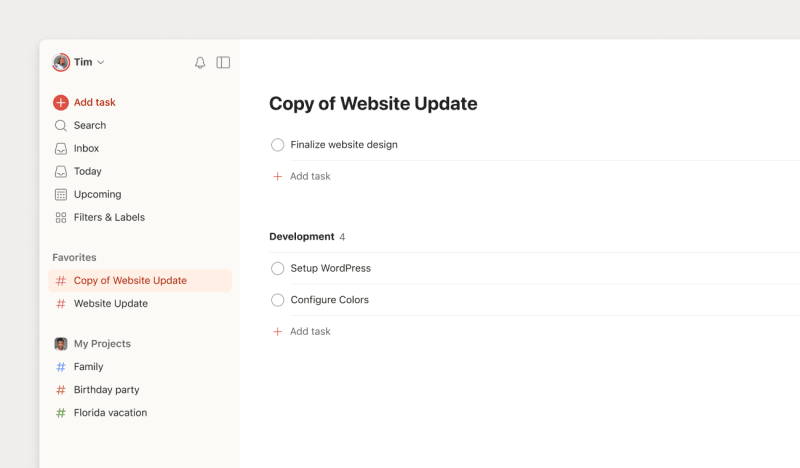
Her er hva som er inkludert og ikke inkludert når du kopierer et prosjekt:
| INKLUDERT | IKKE INKLUDERT |
|---|---|
| Prosjektnavn og farge | Oppgavepåminnelser |
| Velg visning | Fullførte oppgaver og arkiverte seksjoner |
| Valgt sortering, gruppering eller filtreringsalternativer | Prosjekter og oppgavekommentarer |
| Aktive seksjoner, oppgaver og underoppgaver (med respektive forfallsdatoer, prioriteter og etiketter) | Favoritter. Legg til prosjektet som en favoritt. |
| Delingsinnstillinger: Et kopiert prosjekt er privat som standard. Du kan dele det senere. | |
| Underprosjekter: Du kan kopiere dem individuelt på samme måte som overordnede prosjekter. |
Dele et prosjekt
Produktivitet er ofte en lagidrett. Du kan invitere folk til ethvert prosjekt for å delegere oppgaver og holde dere oppdatert på fremdriften sammen.
- Klikk på prosjektet fra sidestolpen.
- Klikk på Del øverst til høyre.
- Oppgi navnet eller e-postadressen til personen du vil invitere til prosjektet.
- Klikk på Inviter for å bekrefte.
Hvis personen du inviterer, ikke allerede har en Todoist-konto, mottar de en e-post med en invitasjon til prosjektet med muligheten til å registrere deg for en gratis konto.
- Trykk på Bla gjennom nederst til høyre.
- Åpne prosjektet.
- Trykk på
legg til person-ikonet. Hvis du allerede deler prosjektet, trykker du på
gruppeikonet. Du vil se to alternativer:
- Del lenke: lar deg kopiere en invitasjonslenke for å bli med i prosjektet. Del denne med alle du ønsker å dele prosjektet med.
- Inviter via navn eller e-post: lar deg invitere noen til prosjektet ditt ved å legge til navnet eller e-postadressen deres.
- Trykk på Ferdig for å bekrefte.
Når du velger Inviter via navn eller e-post, velger du en eksisterende samarbeidspartner fra listen eller skriver inn navnet eller e-postadressen deres i Til:-feltet. Den du inviterer vil alltid ha Kan redigere-tillatelse.

Rachel · Spesialist på kundeopplevelser
- Åpne prosjektet i sidestolpen.
- Trykk på
legg til person-ikonet. Hvis du allerede deler prosjektet, trykker du på
gruppeikonet. Du vil se to alternativer:
- Del lenke: lar deg kopiere en invitasjonslenke for å bli med i prosjektet. Del denne med alle du ønsker å dele prosjektet med.
- Inviter via navn eller e-post: lar deg invitere noen til prosjektet ditt ved å legge til navnet eller e-postadressen deres.
- Trykk på Ferdig for å bekrefte.
Når du velger Inviter via navn eller e-post, velger du en eksisterende samarbeidspartner fra listen eller skriver inn navnet eller e-postadressen deres i Til:-feltet. Den du inviterer vil alltid ha Kan redigere-tillatelse.
Rachel · Spesialist på kundeopplevelser
- Trykk på Bla gjennom nederst til høyre.
- Åpne prosjektet.
- Trykk på
legg til person-ikonet. Hvis du allerede deler prosjektet, trykker du på
gruppeikonet. Du vil se to alternativer:
- Del lenke: lar deg kopiere en invitasjonslenke for å bli med i prosjektet. Del dette med alle du ønsker å dele prosjektet med.
- Inviter via navn eller e-post: lar deg invitere noen til prosjektet ditt ved å legge til navnet eller e-postadressen deres.
- Trykk på send-ikonet for å bekrefte.
Når du velger Inviter via navn eller e-post, velger du en eksisterende samarbeidspartner fra listen eller skriver inn navnet eller e-postadressen deres i Til:-feltet. Den du inviterer vil alltid ha Kan redigere-tillatelse.
Alle du deler prosjektet ditt med, vil ha full tilgang til all informasjon, som oppgaver, kommentarer og filvedlegg. De kan legge til nye oppgaver, tildele oppgaver, fullføre oppgaver, legge til kommentarer og laste opp nye filer.
Dele et overordnet prosjekt
Hvis du deler et overordnet prosjekt med noen, vil de ikke automatisk få tilgang til dets underprosjekter. Du må sende dem en prosjektinvitasjon for hvert underprosjekt.
Gode rutiner for prosjekter
Nå som du har laget prosjektet ditt, er det på tide å legge til og organisere oppgavene dine. Nedenfor er noen gode rutiner for å få mest mulig ut av et prosjekt i Todoist.
Legg raskt til oppgaver i prosjektet ditt
Fyll det nye prosjektet ditt med alle relevante oppgaver du kan tenke på. Bruk Legg til raskt eller trykk på Legg til oppgave nederst i oppgavelisten for å legge til oppgaver direkte i prosjektet ditt. Det er en idédugnad, så det finnes ingen dårlige ideer!

Stacey · Spesialist på kundeopplevelser
# i oppgavenavnet, og skriv inn navnet på prosjektet.
Organisere med seksjoner og mapper
Del prosjektet ditt opp i håndterbare deler med seksjoner. Legg til oppgaver, eller dra eksisterende oppgaver til deres relevante seksjon.
Hvis du jobber med et stort teamprosjekt med hundrevis av oppgaver, kan du dele det opp i mindre teamprosjekter og bruke mapper for å organisere dem. I et team ligger alle prosjekter på samme nivå, så mapper er måten du grupperer relatert arbeid på. Underprosjekter (nestede prosjekter) er kun tilgjengelige i Mine prosjekter.
Legge til forfallsdatoer
Etter hvert som du organiserer prosjektene dine, ser du at det er oppgaver med kortere frister enn andre.
For å være sikker på at du får gjort alt i tide, legger du til en dato og et tidspunkt for hver oppgave. Disse oppgavene vises i visningene I dag og Kommende, med mulighet til å se dem som en liste, tavle eller kalender (tilgjengelig for Pro- og Business-kunder).
Gjøre et prosjekt til en favoritt
Gjør Todoist-sidestolpen om til den private assistenten din ved å legge til de mest brukte prosjektene dine som favoritter. Slå på Legg til i favoritter når du oppretter prosjektet, eller etter å ha identifisert hvilke prosjekter du bruker mest.
Endre rekkefølgen i prosjektlisten din
Private prosjekter kan du manuelt dra til deres foretrukne plassering i prosjektlisten for å endre rekkefølgen.
For teamprosjekter kan alle på teamet sortere prosjekter alfabetisk (A–Å) eller i omvendt rekkefølge (Å–A). Administratorer kan også velge Manuell for å dra og slippe prosjekter i valgfri rekkefølge. Klikk på sorteringsmenyen over prosjektlisten for å velge.
Sortering etter opprettelsesdato eller sist endret dato er ikke tilgjengelig.
Opprette prosjektmaler
Hvis du ofte lager de samme oppgavelistene, kan du spare tid og krefter ved å opprette en prosjektmal. Disse malene lagres i Mine maler-seksjonen i Todoists malgalleri, slik at du kan få tilgang til dem når som helst.
Raskt tips
Arkivere et prosjekt
Hvis du trenger å legge et prosjekt på is til senere, arkiverer du det prosjektet for å fjerne det fra prosjektslisten din. Du har da muligheten til å se og gjenopprette det senere.
- Klikk på de tre prikkene ved siden av prosjektet i sidestolpen.
- Velg Arkiver fra menyen.
- Klikk på Arkiver for å bekrefte.
Gjenopprette et arkivert prosjekt
- Klikk på Mine prosjekter eller teamnavnet ditt.
- Slå Kun arkiverte prosjekter-alternativet på. Du får opp en liste med arkiverte prosjekter.
- Finn det arkiverte prosjektet, og klikk på de tre prikkene ved siden av navnet.
- Velg Hent tilbake fra arkiv.
- Trykk på Bla gjennom nederst til høyre.
- Åpne prosjektet du vil arkivere.
- Trykk på de tre prikkene øverst til høyre.
- Trykk på Arkiver.
- Trykk på Arkiver for meg for å bekrefte. Hvis dette er et teamprosjekt, trykker du på Arkiver for alle.
Raskt tips
Gjenopprette et arkivert prosjekt
- Trykk på Bla gjennom nederst til høyre.
- Trykk på Administrer prosjekter i Mine prosjekter.
- Velg Arkiverte prosjekter i Prosjekttype-menyen.
- Åpne prosjektet du vil gjenopprette.
- Trykk på Hent tilbake fra arkiv nederst.
- Trykk på Hent tilbake fra arkivet for meg for å bekrefte. Hvis dette er et teamprosjekt, trykker du på Hent tilbake fra arkivet for alle.
- Trykk på Bla gjennom nederst til høyre.
- Åpne prosjektet du vil arkivere.
- Trykk på de tre prikkene øverst til høyre.
- Velg Arkiver.
- Trykk på Arkiver for meg for å bekrefte. Hvis dette er et teamprosjekt, trykker du på Arkiver for alle.
Gjenopprette et arkivert prosjekt
- Trykk på Bla gjennom nederst til høyre.
- Trykk på Administrer prosjekter.
- Velg Arkiverte prosjekter i Prosjekttype-menyen.
- Åpne prosjektet du vil gjenopprette.
- Trykk på de tre prikkene øverst til høyre.
- Velg Hent tilbake fra arkiv.
- Trykk på Hent tilbake fra arkivet for meg for å bekrefte. Hvis dette er et teamprosjekt, trykker du på Hent tilbake fra arkivet for alle.
Obs
Slette et prosjekt
Det kan være prosjekter som ikke lenger gir verdi eller stemmer overens med dine mål. Slik sletter du et prosjekt og holder prosjektslisten ryddig:
Slette et privat prosjekt
- Åpne prosjektet du vil slette i stidestolpen.
- Klikk på de tre prikkene øverst til høyre.
- Velg Slett.
- Klikk på Slett igjen for å bekrefte.
Slette et teamprosjekt
- Åpne teamprosjektet du vil slette i sidestolpen.
- Klikk på de tre prikkene øverst til høyre.
- Velg Arkiver.
- Klikk på Arkiver igjen for å bekrefte.
- Klikk på teamnavnet ditt i sidestolpen.
- Slå Kun arkiverte prosjekter-alternativet på. Du får opp en liste med arkiverte teamprosjekter.
- Finn det arkiverte prosjektet, og klikk på de tre prikkene ved siden av navnet.
- Velg Slett.
- Klikk på Slett igjen for å bekrefte.
Slette et privat prosjekt
- Trykk på Bla gjennom nederst til høyre.
- Åpne prosjektet.
- Trykk på de tre prikkene øverst til høyre.
- Velg Slett.
- Trykk på Slett igjen for å bekrefte.
Slette et teamprosjekt
- Trykk på Bla gjennom nederst til høyre.
- Åpne prosjektet.
- Trykk på de tre prikkene øverst til høyre.
- Trykk på Arkiver.
- Trykk på Arkiver igjen for å bekrefte.
- Trykk tilbake til navigeringen og velg teamnavnet ditt.
- Trykk på Aktive prosjekter i Prosjekttype-menyen.
- Velg Arkiverte prosjekter. Du får opp en liste med arkiverte teamprosjekter.
- Åpne det arkiverte prosjektet du vil slette.
- Trykk på de tre prikkene.
- Velg Slett.
- Trykk på Slett for å bekrefte.
Slette et privat prosjekt
- Trykk på Bla gjennom nederst til høyre.
- Åpne prosjektet.
- Trykk på de tre prikkene øverst til høyre.
- Trykk på Slett.
- Trykk på Slett igjen for å bekrefte.
Slette et teamprosjekt
- Trykk på Bla gjennom nederst til høyre.
- Åpne prosjektet.
- Trykk på de tre prikkene øverst til høyre.
- Velg Arkiver.
- Trykk på Arkiver for alle for å bekrefte.
- Trykk tilbake til navigeringen og velg teamnavnet ditt.
- Trykk på Aktive prosjekter i Prosjekttype-menyen.
- Velg Arkiverte prosjekter. Du får opp en liste med arkiverte teamprosjekter.
- Åpne det arkiverte prosjektet du vil slette.
- Trykk på de tre prikkene øverst til høyre.
- Velg Slett.
- Trykk på Slett igjen for å bekrefte.
Obs
Gjenopprette et slettet prosjekt
Hvis du er en Pro- eller Business-kunde, sikkerhetskopieres dataene dine automatisk av Todoist hver gang du logger inn på kontoen din. Du kan lagre opptil 21 sikkerhetskopier. Hvis du har slettet et prosjekt ved et uhell, oppretter du et nytt prosjekt og importerer en sikkerhetskopi.
Kom i gang
Klar til å begynne å jobbe med prosjektene dine? Vi håper denne guiden gir deg verktøyene til å jobbe med den ideen du har tenkt på i flere måneder! Hvis du fortsatt føler deg overveldet og ikke vet hvor du skal begynne, tar du en titt i Todoists malgalleri for dusinvis av ferdige maler.
Hvis du har problemer med å opprette eller administrere prosjektene dine, kan du kontakte oss.