Förenkla och sköt projekt och uppgifter, oberoende av hur stort eller litet team du har. Oavsett om du samarbetar med flera olika avdelningar på en kommande produktlansering, eller om du vill dra ned på diskussionerna mellan teammedlemmarna, så har vi byggt teamfunktionerna för att möta dina behov vad gäller att samordna ert delade arbete och hålla koll på allas framsteg.
Kom igång med teamet
Snabbtips
Ska du installera Todoist åt ditt team? Kursen Konfigurera din teamarbetsyta i Todoist Toolkit tar cirka 15 minuter och hjälper dig att bygga en arbetsyta som teamet kan trivas i.
När du gör i ordning åt ditt team i Todoist så får du ett kostnadsfritt team om du har antingen Nybörjare- eller Pro-versionen. Så här kommer du igång i webb- eller datorappen:
- Logga in i Todoist på https://todoist.com.
- Klicka på din avatar längst upp till vänster.
- Välj Lägg till ett team.
- Ange ett namn. Du får upp ett kort formulär där du kan skriva ned information om ditt team.
- Välj de mest relevanta svaren i formuläret.
- Välj mellan att påbörja en kostnadsfri provperiod på Business genom att klicka på Fortsätt till den kostnadsfria provperioden, eller skaffa ett gratisteam genom att klicka på börja på gratisversionen.
- Ange dina teammedlemmars e-postadresser.
- Klicka på Lägg till ett team.
När du uppgraderar ett team till Business-versionen, så kommer du att kunna skapa ytterligare ett gratisteam i Todoist.
Observera
Redigera ett team
När du sätter samman ditt team, så kanske du kommer på att du måste lägga till företagets logga eller ta bort ett stavfel i teamnamnet. För att redigera och ändra i ditt team:
- Logga in i Todoist på https://todoist.com.
- Klicka på teamnamnet i sidomenyn.
- Klicka på Inställningar längst upp till höger.
- Gör ändringar i teamet, t.ex. genom att lägga till en företagslogga eller ändra teamnamnet.
- Klicka på Uppdatera för att bekräfta.
Bjud in personer till ett team
Bjud in personer till teamet via e-post eller genom att dela en inbjudningslänk:
- Logga in i Todoist på https://todoist.com.
- Klicka på teamet i sidomenyn.
- Klicka på delningsikonen längst upp till höger.
- Välj ett av de två tillgängliga alternativen:
- Bjud in via länk: Kopiera en inbjudningslänk och dela den med alla som du vill bjuda in till ditt team.
- Bjud in via e-post: Ange personens e-postadress och välj teamroll. Klicka sedan på Skicka inbjudningar. De inbjudna personerna kommer att få ett e-postmeddelande om att gå med i ditt team.
Bjud in en gäst
Om du bjuder in någon till teamet utan att välja en roll åt personen så kommer hen automatiskt att läggas till som medlem (i Business-versionen) eller som administratör (i gratisversionen). Gör såhär om du vill bjuda in någon som gäst:
- Logga in i ditt Todoist-konto på https://todoist.com
- Klicka på ditt team i sidomenyn.
- Klicka på Inställningar längst upp till höger, så kommer du direkt att se teamets Allmänt-inställningar.
- Kolla att Förbjud externa gäster är avstängt.
- Öppna projektet som du vill dela med en gäst.
- Klicka på delningsikonen längst upp till höger.
- Skriv personens e-postadress.
- Klicka på rollmenyn och välj Gäst.
- Klicka på Bjud in.
När personen godkänner inbjudan läggs personen automatiskt till i teamet som gäst.
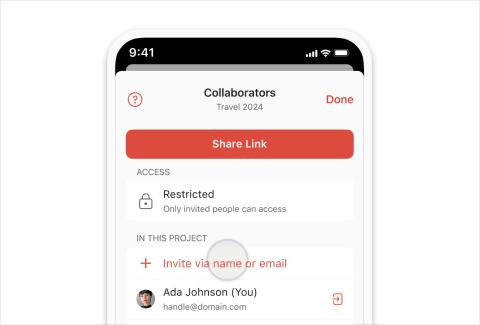
Bjud in personer till teamet på e-post:
- Tryck på Bläddra och öppna teamprojektet.
- Tryck på gruppikonen.
- Tryck på Bjud in via namn eller e-post och ange personens e-post.
- Välj önskad teamroll.
- Tryck på Klar för att bekräfta.
När du bjuder in någon till teamet, så kommer personen automatiskt att läggas till som medlem (i Business-versionen) eller som administratör (på versionen för gratisteam). Läs mer om alla roller här.
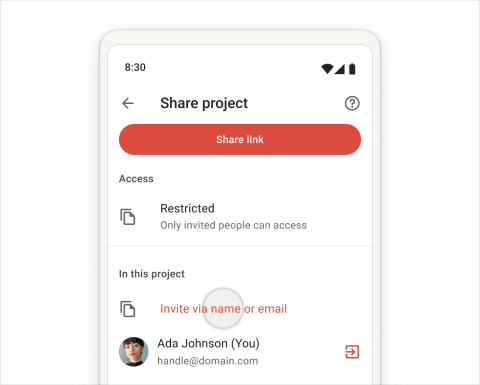
Bjud in personer till teamet på e-post:
- Tryck på Bläddra och öppna teamprojektet.
- Tryck på gruppikonen.
- Tryck på Bjud in via namn eller e-post och ange personens e-post.
- Välj önskad teamroll.
- Tryck på skickaikonen för att bekräfta.
När du bjuder in någon till teamet, så kommer personen automatiskt att läggas till som medlem (i Business-versionen) eller som administratör (på gratisversionen). Läs mer om alla roller här.

Marco · Kundtjänstspecialist
Gå med i ett team
Om du har fått en inbjudan att gå med i ett team i Todoist, så kan du gå till e-postmeddelandet och klicka på knappen Gå med i teamet för att bekräfta.
Om du letar efter rätt team att ansluta dig till i Todoist:
- Logga in i Todoist på https://todoist.com.
- Klicka på teamnamnet i sidomenyn.
- Klicka på Projekt jag inte deltar i längst upp.
- Leta upp projektet du vill gå med i.
- Klicka på ikonen med tre punkter till höger om projektnamnet.
- Välj Gå med.
Ta bort någon från ett team
Det är bara administratörer som kan ta bort någon från teamet. Om någon inte deltar i teamet längre så kan du ta bort personen:
- Logga in i Todoist på https://todoist.com.
- Öppna teamet som du vill ta bort någon från.
- Klicka på Medlemmar-ikonen längst upp till höger.
- Leta upp personen som du vill ta bort och klicka på rollen (administratör, medlem eller gäst) bredvid namnet.
- Välj Ta bort från team.
Lämna teamet
Om du inte är medlem i teamet längre, så kan du välja att gå ur teamet även i Todoist:
- Logga in i Todoist på https://todoist.com.
- Klicka på teamet i sidomenyn.
- Klicka på Inställningar längst upp till höger.
- Klicka på Lämna team.
Observera
Radera ett team
Varning
Det är endast administratörer som kan ta radera ett team.
Om du är administratör och tar bort ett team, så kommer det omedelbart och permanent även att ta bort alla dina teamdata, inklusive projekt, uppgifter, kommentarer och filer. Det här går inte att ångra. Den här åtgärden påverkar dessutom dig och alla andra i teamet.
- Logga in i Todoist på https://todoist.com.
- Klicka på teamet som du vill radera.
- Klicka på Inställningar längst upp till höger.
- Klicka på Radera team.
Bästa praxis för team
Äntligen har du lagt till alla medlemmar i teamet i Todoist. Här kommer några bästa praxis för hur ni kan komma igång, så att alla håller jämna steg med varandra och är på rätt spår i arbetet:
Använd kommentarer i projekt eller uppgifter för att diskutera med teamet
Det kan vara klurigt att hitta information när företaget använder flera olika kommunikationskanaler. Vi rekommenderar att ni använder projekt- eller uppgiftskommentarer när ni utbyter idéer, uppdaterar varandra eller ger feedback på projektet.
Använd filter för att bara se ditt teams uppgifter
Skapa teamfilter som bara visar teamets uppgifter, så att du får en fokuserad vy över vad ditt team har gjort och vad som är kvar att göra. Här kommer några exempel för ett team som heter ”Doist”:
- Se vad dina teammedlemmar jobbar på den här månaden:
arbetsyta: Doist & tilldelad: andra & datum före: nästa månad - Filtrera bort alla andras uppgifter så att du bara ser dina egna:
arbetsyta: Doist & tilldelad: mig & kommande 7 dagar - Gå igenom alla teamets förfallna uppgifter:
arbetsyta: Doist & förfallet
Lägg till fliken Team i navigeringsmenyn på iOS eller Android
Teamfliken ger dig snabb åtkomst till ditt teams projekt och uppgifter direkt från navigeringsmenyn. Läs mer om hur du anpassar navigeringsmenyn i Todoist.
Installera Todoist-tillägg som ökar teamets produktivitet
Installera grymma Todoist-tillägg som kan ge teamet kraften att brainstorma idéer eller lösa problem i arbetet. Till exempel så kan Task Helper automatisera uppgifter som ofta återkommer i er arbetsprocess. Det vanespårande tillägget Habit Tracker gör det lättare för teamet att vara konsekventa, genom att spåra hur många dagar det tar att slutföra återkommande uppgifter. Om du har någon av betalversionerna, så kan du installera AI-assistenten och dra nytta av artificiell intelligens för att dela upp arbetsuppgifter, planera projekt och mycket mer.
Hör av dig
Om du skulle få problem med att skapa eller sköta ett team, så kan dukontakta oss.